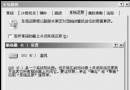
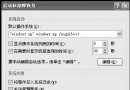
安裝錯誤驅動導致藍屏、字體異常、重開機、死機是 XP 常見困擾。安全模式以最小驅動集啟動,成為卸載問題驅動、修復系統的最佳戰場。本文詳細說明四大核心應用場景與操作步驟。
XP 採數位簽章驅動機制,檢測嚴格。正常模式無法辨識硬體時,開機按 F8 進入安全模式,裝置管理員中掃描新硬體,常能成功載入驅動。
顯示卡與 IDE 驅動裝錯會導致一進入 GUI 即死機,因系統持續存取記憶體與分頁檔。安全模式使用預設 VGA 驅動、標準 IDE 驅動、最小服務集,錯誤驅動不會載入,此時可在裝置管理員移除問題裝置,並使用「驅動程式回復」還原舊版驅動。此為 XP 相較 Win9x 最大優勢之一。
開機按 F8 選擇「最後一次正確配置」,可還原登錄 HKEY_LOCAL_MACHINE\System\CurrentControlSet 至上次成功開機狀態,解決驅動更新、軟體安裝、登錄優化導致的問題(無法修復檔案損毀)。
結語: 安全模式非雞肋,乃微軟贈予的強力除錯工具。熟練掌握可少走許多彎路。