硬碟是電腦最脆弱、資料最集中的元件。壞軌 (Bad Sector/Track) 分為邏輯壞軌 (軟體標記可修復) 與實體壞軌 (硬體損壞不可逆)。本文提供完整識別、修復、資料救援與預防流程。
壞軌徵兆:立即備份資料!
- 讀取特定檔案/運行特定程式極慢、報錯、硬碟發出「咔咔」異響/尖銳聲。
- 開機無法從硬碟引導,軟碟/USB 啟動後可見磁碟機代號但無法進入、
SYS 傳送系統失敗 (引導區壞軌)。
- 正常使用頻繁藍屏 (STOP 0x0000007A, 0x0000007B, 0x000000F4 等)。
- 檔案莫名消失、內容損毀、檔案大小歸零。
- S.M.A.R.T. 警告:
05 Reallocated Sectors、C5 Current Pending Sector、C6 Uncorrectable Sector 計數增加。
修復方法優先順序 (由輕到重,由邏輯到實體)
1. Windows 內建磁碟檢查工具 (修復邏輯壞軌、標記實體壞軌)
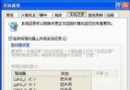
- 圖形介面:「我的電腦」→ 右鍵分區 → 「內容」→ 「工具」→ 「檢查錯誤」→ 勾選「自動修復檔案系統錯誤」+「掃描並修復壞扇區」→ 「開始」。系統盤需排程重開機執行。
- 命令列:
chkdsk X: /f /r (/f 修復檔案系統、/r 掃描壞扇區並嘗試恢復資料)。最基礎、最安全、必做第一步。
- DOS 環境 (Win98/啟動碟):
scandisk X: (圖形化顯示壞叢為紅底黑字 B)。
2. 實體壞軌「冷處理」:隔離壞軌區域 (犧牲容量換穩定)
- 記住
chkdsk/scandisk 標記的壞軌位置 (扇區號/柱面號)。
- 備份該分區所有可讀資料。
- 高級格式化該分區,將壞軌所在區域**獨立劃分為一個獨立分區 (如 1-2 GB)**。
- 不要將此分區格式化/掛載/存取任何資料,在分區表中保留但不分配磁碟機代號 (或分配代號但不使用)。
- 緩衝區域:隔離分區範圍應**大於壞軌實際範圍**,預留足夠緩衝 (壞軌有蔓延傾向)。
- 後續分區磁碟機代號會改變,需修正捷徑/登錄檔/啟動項 (可用 PartitionMagic DriveMapper 自動修正)。
3. PartitionMagic / PQMagic / DiskGenius 圖形化工具 (進階分區管理與壞軌處理)
- 掃描壞軌:
Check / Surface Test (無自動修復)。
- 壞軌重測:
Advanced → Bad Sector Retest (嘗試恢復邊緣扇區)。
- 隱藏壞軌分區:
Hide Partition 隔離壞軌分區,防止誤操作。
- 磁碟機代號映射修正:
DriveMapper (PM 5.0 為 3.0 版) 自動更新捷徑/登錄檔/啟動項中的路徑參考。
- **注意**:隱藏分區後**不可嘗試合併前後相鄰分區** (物理上不連續),會導致資料結構破壞。
4. 0 扇區 (MBR/DBR) 損壞修復:屏蔽 0 扇區、啟用 1 扇區替代 (高風險)
- 工具:PC Tools 9.0 DE (Disk Editor)。
- 原理:修改磁碟幾何參數,將損壞的 0 扇區標記為壞軌,指定 1 扇區作為新啟動扇區。
- 完成後**必須重新格式化**該硬碟,分區表資訊才會寫入新 0 扇區 (原 1 扇區)。
- **極高風險**,僅適用於資料已備份、硬碟無其他用途、嘗試延壽的情況。
5. 低階格式化 - 絕對最後手段,通常有害無益
- 危害:磨損磁碟片、加速實體壞軌擴散、現代硬碟 (IDE/SATA/SCSI) 出廠已低格,使用者低格僅觸發廠商重新認證流程,無法真正修復實體缺陷。
- 僅在廠商原廠工具 (SeaTools、Data Lifeguard、DFT) 指引下執行 Zero Fill / Write Zeros (寫入全零),嘗試觸發硬碟內部重新配置備用扇區 (偽低格)。
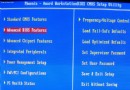
6. BIOS 設定檢查 (舊主板關鍵)
- TX 晶片組以前主板無自動偵測硬碟參數 (CHS/LBA/Large),需手動設定正確模式。
- 設定錯誤導致硬碟無法發揮效能、甚至寫入錯誤扇區造成損壞。
- 現代主板 (支援 LBA48) 通常無此問題。
資料救援黃金法則
- 立即停止寫入該實體硬碟。
- 優先讀取複製重要資料至健康硬碟 (外接/內建/雲端)。
- 分區不可見/檔案系統損毀:使用 R-Studio、GetDataBack、DiskGenius、EaseUS Data Recovery 掃描恢復。
- 實體故障 (異響、不轉、大量壞軌、電路板燒毀):**專業資料救援公司** (無塵室開盤、磁頭更換、固件修復),**切勿自行通電嘗試**,每一次通電都可能造成不可逆損壞。
預防壞軌:良好使用習慣
- 避免頻繁整理碎片 (HDD 僅需月/季整理,SSD 禁整理)。
- 記憶體足夠 (8GB+) 減少分頁檔頻繁讀寫硬碟。
- 防塵、防震、防潮、良好散熱 (硬碟溫度 < 45°C)。
- 避免 CPU 超頻導致 PCI/PCIe/匯流排時脈偏移影響硬碟控制器穩定。
- 定期 S.M.A.R.T. 檢測 (CrystalDiskInfo 開機自動監控)。
- **3-2-1 備份策略**:3 份副本、2 種媒體、1 份異地 (雲端/異地 NAS)。
總結
壞軌修復**核心邏輯:邏輯壞軌修復、實體壞軌隔離、資料優先救援、預防勝於治療**。chkdsk /f /r 是起手式;PartitionMagic/DiskGenius 進階隔離;實體壞軌**不可逆**,隔離後監控擴散,準備換碟。**資料備份永遠比修復硬碟重要**。