為什麼要設定螢幕保護程式密碼?
暫時離開電腦 (上廁所、開會、喝咖啡) 又不想關機/休眠,若無保護機制,路人可自由存取桌面檔案、瀏覽器紀錄、通訊軟體、郵件客戶端等隱私資料。**螢幕保護程式密碼 = 低成本、即時生效的「電子門鎖」**。
設定步驟 (Windows XP 經典路徑)
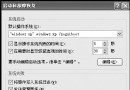
- 桌面空白處右鍵 → 選擇 「內容」** (或「控制台」→「顯示」)。
- 切換到 「螢幕保護程式」** 索引標籤。
- 「螢幕保護程式」下拉選單選擇喜歡的動畫 (如「3D 文字」、「星空」、「迷宮」、「氣泡」等)。
- 勾選 「密碼保護」** 核取方塊 (關鍵步驟!)。
- 「等待」欄位設定 幾分鐘無操作後啟動螢幕保護程式** (建議 5~10 分鐘,平衡安全與便利)。
- 按「確定」完成設定。
實際運作流程
- 使用者離開電腦,滑鼠/鍵盤無操作超過設定分鐘數。
- 螢幕保護程式自動啟動 (播放動畫)。
- 此時任意移動滑鼠、按鍵盤、點擊螢幕 → **彈出「解除螢幕保護程式」對話框,要求輸入當前使用者密碼**。
- 輸入正確密碼 → 回到原桌面工作環境;輸入錯誤 → 保持鎖定狀態。
進階技巧與補充
- 快速手動鎖定: Win+L (Windows XP SP2+ 內建熱鍵) → 立即鎖定工作站,無需等待螢幕保護程式啟動。
- 自訂 3D 文字螢幕保護程式: 選「3D 文字」→ 「設定」→ 可輸入自訂文字 (如公司名稱、座右銘)、調整字型、大小、轉動速度、貼圖模式。
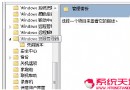
- 網域環境下的群組原則強制: 管理員可透過
gpedit.msc → 「使用者設定」→「管理範本」→「控制台」→「顯示」→ 「密碼保護螢幕保護程式」→ 「已啟用」+「螢幕保護程式逾時」→ 強制全公司電腦啟用密碼保護與統一等待時間。
- 注意: 若使用者帳號**無密碼** (空白密碼),螢幕保護程式密碼保護**無效** (無法輸入密碼解鎖)。請務必為帳號設定密碼 (「控制台」→「使用者帳戶」→「建立密碼」)。
總結
Windows XP 設定螢幕保護程式密碼:**桌面右鍵→內容→螢幕保護程式→勾選密碼保護→設定等待時間→確定**。搭配 Win+L 手動快速鎖定,離席安全零負擔。記住:**帳號必須有密碼,密碼保護才生效**。