沒光碟機怎麼裝系統?大白菜超級 U 盤啟動製作工具,讓你輕鬆將 Ghost XP 系統裝進 U 盤,透過 PE 環境一鍵還原,筆電、無光碟機台式機通用。本文詳述從 U 盤製作到 BIOS 設定、安裝全流程。
前置準備
- 容量 ≥ 4GB 的 U 盤(資料請先備份,製作過程會格式化)
- Ghost XP 系統 ISO 映像檔(如深度技術 Deepin_GhostXP_SP3_V2011.03_IE6.iso)
- 大白菜超級 U 盤啟動盤製作工具 V1.7
製作 U 盤啟動盤
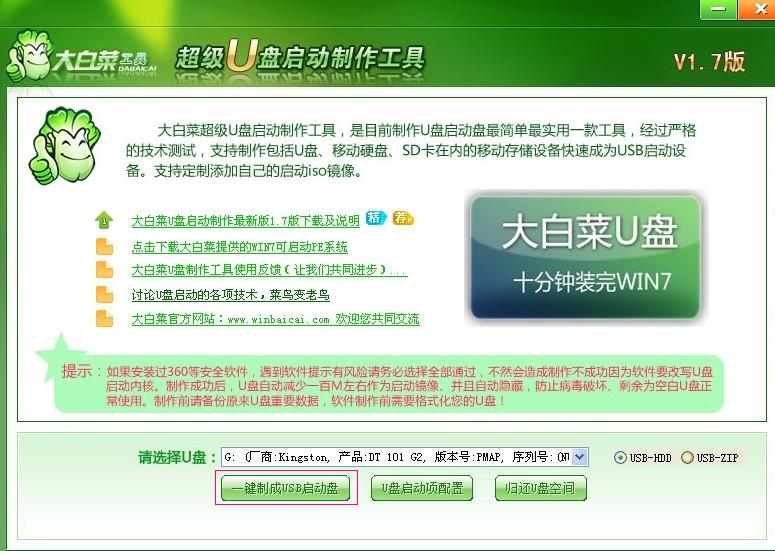
- 插入 U 盤,執行大白菜工具
- 點選「一鍵製作 USB 啟動盤」
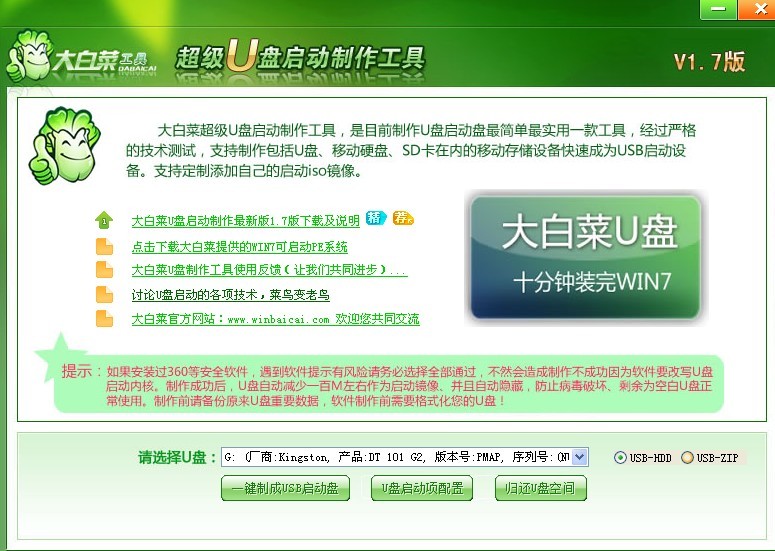
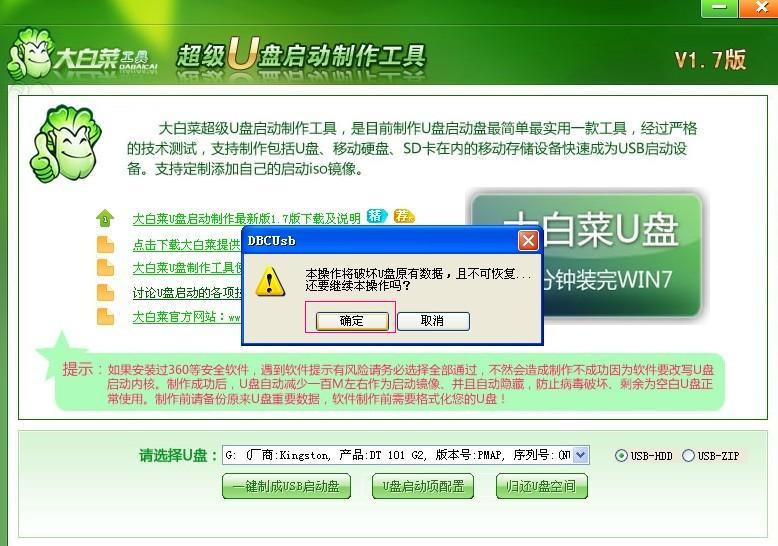
- 確認提示視窗點「確定」
- 等待進度條跑完(數分鐘),提示製作完成
- 拔出再插入 U 盤,將下載的 Ghost XP ISO 解壓,將
.GHO 檔複製到 U 盤根目錄或 GHO 資料夾
設定目標電腦 BIOS 從 U 盤開機
- 開機連按 Del(或 F2/F1,依畫面提示)進入 BIOS
- 進入 Boot Sequence / Boot Order
- 將 USB-ZIP / USB-HDD / Removable Device 設為第一優先順序(用 Page Up/Down 或 +/-)
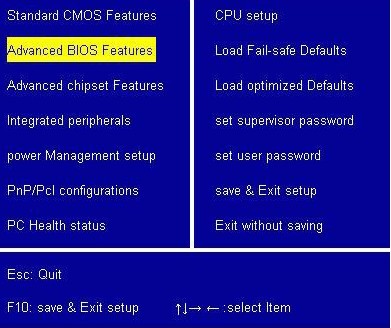
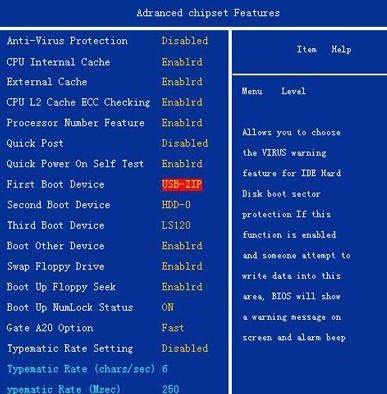
- F10 儲存並離開,確認重啟
進入 PE 環境安裝系統
- 插入製作好的 U 盤,重啟電腦
- 進入大白菜 PE 選單,選擇「01 執行大白菜 WinPE 系統」
- 桌面雙擊「一鍵還原系統」或「Ghost 安裝器」
- 選擇 U 盤內的
.GHO 映像檔 → 目標磁碟選 C: → 確定執行
- 等待還原完成(5-10 分鐘),自動重啟進入 Windows 微調階段
- 拔除 U 盤,進入 BIOS 將啟動順序改回硬碟優先
常見問題排查
- 無法進入 PE: 確認 BIOS 啟動順序、嘗試 USB-HDD/USB-ZIP 切換、更換 U 盤插槽(建議後板 USB 2.0)
- 找不到 GHO 檔: 確認檔案放在 U 盤可識別路徑、檔名無中文特殊字元
- 還原報錯: 檢查 GHO 檔 MD5、硬碟壞軌、記憶體穩定性
大白菜 U 盤啟動盤製作簡單、相容性佳,是無光碟機裝機首選方案。掌握此技能,隨時隨地都能為電腦「重裝上陣」。