Windows XP Windows 7 Windows 2003 Windows Vista Windows 綜合教學 Linux 系統教學
Windows 10 Windows 8 Windows 2008 Windows NT Windows Server 電腦軟體教學

Windows 自動登入雙大絕技:註冊表與隱藏指令全解析

編輯:XP 系統應用技巧

開機免輸密碼,其實早就支援了

Windows XP/2003/Vista/7 皆內建自動登入功能,無需第三方工具。本文提供兩種方法:手動編輯註冊表(適合進階用戶)與隱藏指令 control userpasswords2(最快捷),任君選擇。

方法一:註冊表手動設定(適用 XP/2003/Vista/7)

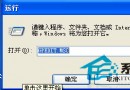
  1. 執行 Win+R → 輸入 regedit 開啟註冊表編輯器。
  2. 展開至 HKEY_LOCAL_MACHINE\SOFTWARE\Microsoft\Windows NT\CurrentVersion\Winlogon。
  3. 修改/新建三個字串值:
    • DefaultUserName → 輸入登入用戶名(區分大小寫)。
    • DefaultPassword → 輸入登入密碼。
    • AutoAdminLogon → 設為 1。
  4. 關閉註冊表,重開機即生效。若需恢復,刪除上述三個鍵值即可。

方法二:隱藏指令一鍵搞定(最推薦)

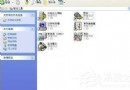
  1. 執行 Win+R → 輸入 control userpasswords2 → 按 Enter,開啟隱藏的「用戶帳號」進階屬性視窗。
  2. 取消勾選「使用者必須輸入使用者名稱和密碼才能使用這台電腦」。
  3. 按「確定」,輸入欲自動登入的用戶名與密碼(確認密碼),完成。

此法操作直觀、不需動註冊表,相容性極佳,強烈推薦一般用戶使用。

安全性提醒

  • 自動登入雖便利,但降低實體安全性,筆電、共用電腦建議啟用螢幕鎖定或不使用此功能。
  • Windows 10/11 建議改用 PIN 碼 或 Windows Hello(人臉/指紋),兼顧速度與安全。

小結

Windows 早已內建自動登入機制,善用 control userpasswords2 指令,一分鐘搞定開機免輸密碼,讓系統更貼心、更高效。

Copyright © Windows教程網 All Rights Reserved