核心原則:搬移數據而非盲目刪除
C 槽空間緊張時,最可行的策略是將可移動的數據、程式遷移至其他分區,而非冒險刪除系統檔案或調整分區大小(有資料遺失風險)。
方法一:善用 Windows 內建功能遷移常見資料夾
- 虛擬記憶體:「系統屬性」→「進階」→「效能」→「進階」→「虛擬記憶體」→「變更」,將分頁檔移至其他分區。
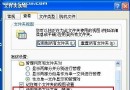
- IE 快取/暫存檔:IE「網際網路選項」→「一般」→「瀏覽紀錄」→「設定」→「移動資料夾」。
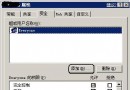
- 我的文件/文件庫:右鍵資料夾→「屬性」→「位置」→「移動」。
- 暫存資料夾:修改環境變數
TEMP、TMP 指向其他分區。
方法二:使用 Norton CleanSweep 遷移已安裝程式(保留設定)
- 開啟 CleanSweep →「CleanUp」→「Uninstall Wizard」,選擇要遷移的程式進行解除安裝並備份(預設備份至
Norton CleanSweep\Backup)。
- 完成後,在主介面點選「Programs」→「Restore Wizard」→ 選擇「否,讓我選擇位置」,指定新安裝路徑(如 D:\Program Files\TargetApp)。
- 完成還原後刪除備份檔。此法亦可用於跨電腦遷移程式(將備份複製到目標電腦再還原)。
方法三:清理垃圾檔案與調整分區(風險較高,建議備份後再行)
- 使用「Windows 優化大師」等工具清理暫存檔、日誌、快取,操作前務必備份重要資料。
- 調整分區大小建議使用「Partition Magic」或「EaseUS Partition Master」,操作前備份分區表與重要資料,防止中斷電源導致分區損毀。
最佳預防:安裝前規劃分區大小
| 作業系統 | 建議 C 槽預留空間 |
|---|
| Windows 98/Me | 2 GB 以上 |
| Windows 2000 | 4~5 GB |
| Windows XP | 6~7 GB |
| Windows 7/10/11 | 80~120 GB 以上(SSD 建議 256 GB 起) |
確定分區方案後,立即備份分區表(如用 dd 或 Partition Magic 備份 MBR/GPT),日後避免頻繁調整分區。
應急備份策略
進行任何遷移操作前,建議:
- 匯出登錄檔備份(
regedit → 檔案 → 匯出)。
- 複製原程式資料夾到其他分區備份。
- 若出錯,直接複製回原路徑並匯入登錄檔即可還原。