Windows XP 雖已停止支援,但仍有舊系統維護需求。本文整理 XP 開機加速完整方案,涵蓋安全無風險的介面調整、系統維護、虛擬記憶體優化、開機選單與啟動畫面設定,並標註風險等級供參考。
一、安全無風險:介面與維護優化
1. 精簡視覺效果
- 「我的電腦」右鍵 → 「內容」 → 「進階」 → 「效能」點「設定」。
- 選擇「調整為最佳效能」或手動保留「桌面圖示陰影」、「視窗下方顯示陰影」等少數項目。
- 移除桌面壁紙:桌面右鍵 → 「內容」 → 「桌面」 → 選「無」。
- 關閉螢幕保護程式:同視窗「螢幕保護程式」索引標籤設為「無」。
- 清理桌面圖示:僅保留 5~10 個常用捷徑,其餘移入資料夾。
2. 定期系統維護 (每 1~3 月)
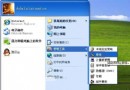
- 「開始」→「所有程式」→「附屬應用程式」→「系統工具」→「磁碟清理」:勾選所有項目(含系統檔案)。
- 同目錄下「磁碟碎片整理」:務必整理系統碟 (C:),優化檔案連續存放。
- 建議先執行碎片整理,再設定虛擬記憶體,使分頁檔佔用連續空間。
3. 縮短開機選單等待時間
- 「我的電腦」右鍵 → 「內容」 → 「進階」 → 「啟動與修復」點「設定」。
- 「系統啟動」區域:單一作業系統可取消勾選「顯示作業系統清單的時間」與「顯示修復選項的時間」。
- 多重開機保留「顯示作業系統清單的時間」,設為
5 秒即可。
4. 隱藏開機捲動條 (/noguiboot)
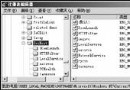
- 上述「啟動與修復」視窗點「編輯」開啟
boot.ini。
- 在
/fastdetect 後加入 /noguiboot(前有空格)。
- 儲存關閉。開機時將不顯示藍色捲動條,略微縮短進入登入畫面時間。
二、中等風險:虛擬記憶體與開機畫面修改
5. 固定虛擬記憶體大小
- 「控制台」→「系統」→「進階」→「效能」設定→「進階」→「虛擬記憶體」變更。
- 選擇較少使用的磁碟(非系統碟最佳),「自訂大小」:初始與最大值設為相同,建議為實體記憶體 2 倍。
- 若僅有單一磁碟,仍建議固定大小避免動態擴縮碎片。
6. 關閉 Windows 開機畫面 (logo=0)
- 「資料夾選項」→「檢視」→勾選「顯示隱藏檔案和資料夾」、取消勾選「隱藏受保護的作業系統檔案」。
- 開啟 C:\ 找到
msdos.sys,取消「唯讀」屬性。
- 用記事本開啟,在
[Options] 區段下新增 Logo=0。
- 儲存,恢復
msdos.sys 唯讀/隱藏/系統屬性。
替代法: msconfig → BOOT.INI 索引標籤 → 勾選 /BOOTLOG(記錄開機日誌而非關閉畫面)。
三、高風險/進階:註冊表與 BIOS 優化 (謹慎操作)
詳見後續文章「修改註冊表與 BIOS 設定讓啟動速度快人一步」。
效果驗證
使用秒錶測量「按下電源鍵」至「出現登入畫面/桌面可操作」時間,對比優化前後。典型 XP 系統優化後可縮短 15~30 秒。