前言:安全模式是什麼?為什麼它能救命?
安全模式以「最小驅動集合、通用顯示驅動 (640×480/24bit)、停用所有第三方服務/啟動項」啟動 Windows。它繞過 90% 導致藍屏/卡死/啟動失敗的第三方代碼,給你一個「乾淨的系統環境」進行診斷、卸載、還原、備份。本文涵蓋三種進入法、五大核心修復場景、進階參數與常見誤區。
三種進入安全模式的方法
方法一:開機連點 F8(傳統、最通用)
- 開機 POST 結束、Windows 啟動畫面出現前,以 1~2 下/秒頻率連點 F8
- 出現「進階開機選項」選單 → 方向鍵選擇:
安全模式(最精簡)
帶網路的安全模式(需下載驅動/工具時)
帶命令提示字元的安全模式(圖形介面掛掉時)
- 按 Enter 確認
注意: UEFI 快速啟動/SSD 電腦 F8 視窗極短(<200ms),建議改用方法二/三。
方法二:系統內強制下次啟動進入安全模式(msconfig)
- 正常模式下 Win+R →
msconfig
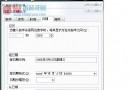
- 「開機」頁籤 → 勾選「安全開機」→ 選「最小」/「網路」/「Active Directory 修復」/「替代 Shell」
- 確定 → 重新啟動 → 自動進入安全模式
- 完成修復後必須回 msconfig 取消勾選,否則每次開機都進安全模式!
方法三:WinRE 恢復環境(Win8/10/11 適用、不進系統也能進)
- 登入畫面/桌面按住 Shift + 點「重新啟動」
- 或:強制關機 3 次(長按電源鍵 10 秒)→ 第 4 次開機自動進 WinRE
- 選擇:疑難排解 → 進階選項 → 啟動設定 → 重新啟動
- 重開機後按數字鍵:4 安全模式、5 帶網路、6 帶命令提示字元
五大核心修復場景實戰
場景一:驅動更新後藍屏/無法進桌面(顯卡、聲卡、網卡、防毒過濾驅動)
- 進入安全模式(帶網路)
- 裝置管理員 → 找到該裝置 → 右鍵「內容」→「驅動程式」→「回復驅動程式」
- 若無回復選項:右鍵「解除安裝裝置」→ 勾選「嘗試刪除此裝置的驅動程式軟體」→ 確定 → 重開機讓 Windows Update 自動裝回 WHQL 版
- 或:官網下載舊版 WHQL 驅動手動安裝
場景二:惡意軟體/流氓軟體導致啟動項/服務卡死、CPU 100%
- 進入安全模式(惡意服務/啟動項不會載入)
msconfig →「服務」→ 勾選「隱藏所有 Microsoft 服務」→ 全部停用 →「啟動」→ 開啟工作管理員 → 全部停用- 執行完整掃毒(Windows Defender 離線掃描 / Malwarebytes / Kaspersky Rescue Disk)
- 檢查
HKLM\SOFTWARE\Microsoft\Windows\CurrentVersion\Run、RunOnce、HKCU\...\Run 異常項
- 重開機驗證
場景三:解析度設錯/顯示器不支援導致黑屏
- 進入安全模式(預設 640×480,通用驅動必支援)
- 右鍵桌面 →「螢幕解析度」/「顯示設定」→ 改回建議/原生解析度
- 若多螢幕:拔掉次螢幕、僅保留主螢幕設定
- 重開機
場景四:磁碟碎片整理/CHKDSK/SFC 需乾淨環境
- 安全模式無第三方服務/檔案鎖定,
defrag C: /U /V、chkdsk C: /f /r、sfc /scannow 成功率最高
- 建議先
cleanmgr /sageset:1 設定清理項目 → cleanmgr /sagerun:1 清理 → 再跑碎片整理
場景五:系統還原/註冊表備份恢復
- 安全模式下「系統還原」不受防毒/備份軟體檔案鎖定干擾,還原點建立/應用更穩定
- 若註冊表損壞:WinRE 命令提示字元 →
copy C:\Windows\System32\config\RegBack\* C:\Windows\System32\config\ 恢復備份
進階參數與變體
| 模式 | 適用場景 | 關鍵差異 |
|---|
| 安全模式 | 通用診斷、卸載驅動、掃毒 | 最少驅動、無網路 |
| 帶網路的安全模式 | 需下載驅動、工具、雲端掃毒 | 載入網卡驅動、TCP/IP 堆疊 |
| 帶命令提示字元的安全模式 | explorer.exe 損壞、圖形介面掛掉 | 不載入 explorer,直接進 cmd.exe |
| 目錄服務還原模式 (DSRM) | 網域控制器 AD 資料庫恢復 | 載入 NTDS 服務、需 DSRM 密碼 |
| 偵錯模式 | 核心除錯、驅動開發 | 啟用 KDCOM、序列埠/1394/USB/KDNET |
常見誤區與避坑
- 誤區:「安全模式能修好所有問題」→ 事實:硬體故障、UEFI 設定錯、BitLocker 鎖定、系統檔案嚴重損壞(需離線修復)安全模式無解
- 誤區:「安全模式下網路正常」→ 事實:部分 Wi-Fi 驅動、VPN 虛擬網卡、第三方防火牆驅動不載入,可能無網路
- 避坑:msconfig 強制安全模式後必須手動取消勾選,否則陷入無限循環
- 避坑:安全模式下安裝的驅動/更新,正常模式可能不生效/衝突,僅作臨時測試
結語:安全模式是「急診室」,不是「療養院」
熟練三種進入法、掌握五大核心場景、理解進階變體差異,讓安全模式成為你遇到「進不去系統、驅動衝突、中毒卡死、解析度錯誤、磁碟錯誤」時的第一反應。但記住:真正的穩定來自於規範的驅動管理、最小權限原則、定期備份與補丁管理。安全模式救得了急症,救不了慢性疏忽。