想在同一台電腦上同時運行 Windows XP 和 Windows Vista 嗎?雖然微軟讓 Vista 掌控主開機記錄(MBR)的特性讓雙系統設置稍顯棘手,但只要掌握正確步驟,其實並不困難。本文將詳細說明硬碟分區、啟動管理器配置以及實用工具的使用方法,助你輕鬆實現 XP/Vista 雙啟動。
安裝 Vista 的前提是硬碟擁有足夠空間或獨立分區。若僅有一個實體硬碟且 XP 只佔用單一分區,必須重新調整分區大小。Windows XP 內建工具無法完成此任務,但有幾種替代方案:
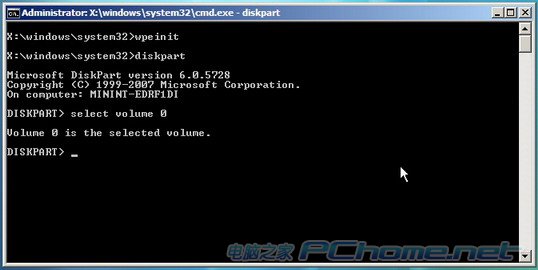
啟動 Windows PE 2.0 環境,在 X:\Windows\System32 目錄下執行 DISKPART。選取目標卷(通常為卷 0),輸入 SHRINK 指令壓縮分區。此功能等同於 Vista 圖形化磁碟管理的壓縮操作,能將 20 GB 的 NTFS 分區縮減至 10 GB 以上,滿足 Vista 最低安裝需求。建議先執行磁碟碎片整理以提高壓縮效率。
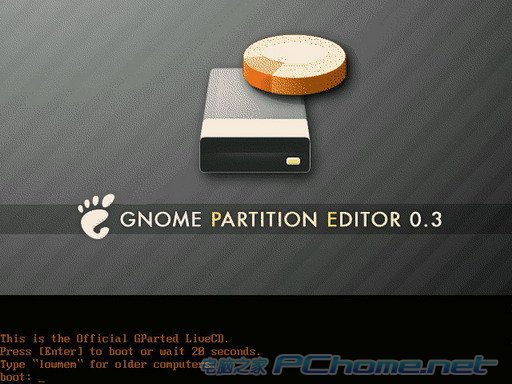
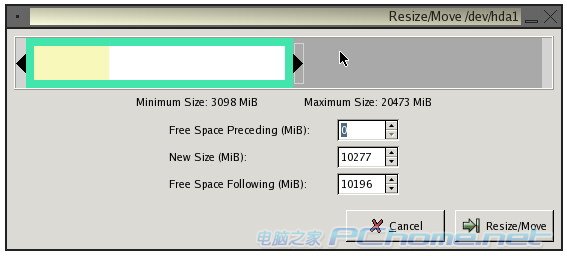
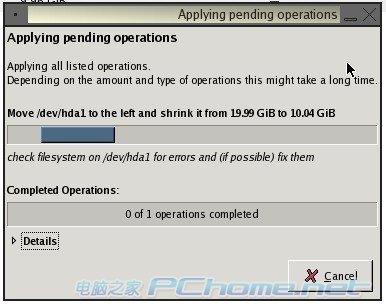
若無 Windows PE 2.0,可使用基於 Linux 的 GParted(Gnome Partition Editor)。下載 Live CD ISO 燒錄啟動光碟,啟動後接受預設設定(VMware 環境需手動載入 VESA 圖形模組)。在圖形介面中右鍵分區選擇「Resize/Move」,拖曳調整大小,應用變更後重啟電腦,即可在新分區安裝 Vista。
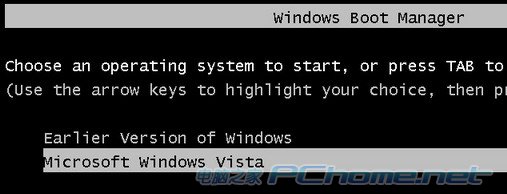
Vista 安裝完成後,Windows 開機管理程式會呈現「Microsoft Windows Vista」與「Earlier Version of Windows」兩個選項。雖然 Vista 不像舊版 Windows 那樣容易修改開機選單,但仍可透過系統屬性中的「啟動和故障恢復」設定預設作業系統與等待時間。
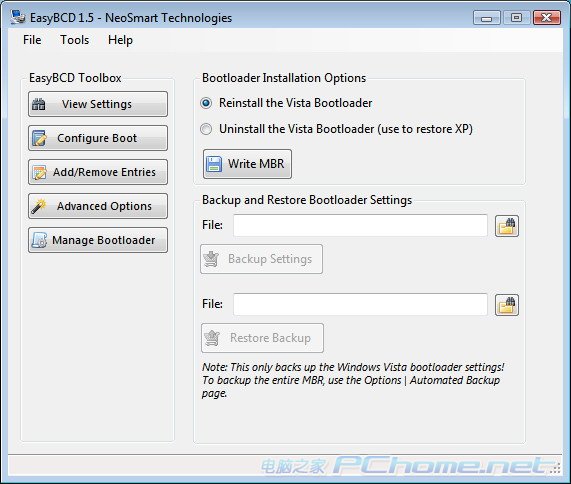
若需更完整控制(如重新命名選項、調整顯示順序),需使用命令列工具 BCDEDIT,但其語法複雜。推薦使用 NeoSmart 的 EasyBCD,提供圖形介面簡化操作:
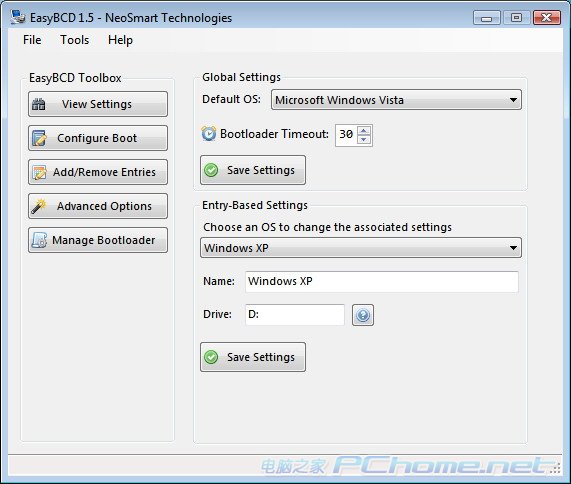
若決定放棄雙啟動,EasyBCD 同樣能協助:在「開機項管理」選擇「解除安裝 Vista 開機項」,點選「寫入 MBR」後重啟,系統將直接進入 XP。此時 Vista 分區變為 D 槽,可安全格式化刪除。