本教學採用 PHP 5.2 版本,搭配 Vista 內建的 IIS 7.0。
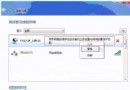
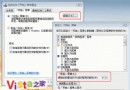
預設情況下 Vista 未安裝 IIS,需手動啟用。透過「控制台」→「程式集」→「開啟或關閉 Windows 功能」,展開「Internet 資訊服務(IIS)」,勾選「Internet 資訊服務管理單元」、「公用檔案」、「全球資訊網服務」等核心項目(如圖1)。
注意: Vista 家庭基本版不支援 IIS,需家庭進階版以上版本才能安裝。
圖1
插入 Vista 安裝光盤複製必要檔案至本機硬碟。安裝完成後,可從「管理工具」→「Internet 資訊服務」啟動 IIS 管理介面(如圖2)。若使用已整合組件的 Ghost 版本,直接點「確定」安裝即可,無需光盤。
圖2
IIS 7 安裝完成後,ASP 仍無法正常運作,需進一步設定:
C:\windows\ServiceProfiles\NetworkService\AppData\Local\Temp 目錄新增「Authenticated Users」的讀寫或完全控制權限。此步驟至關重要,尤其在 ASP+Access 操作中,若未設定將拋出 Microsoft JET Database Engine error '80004005' 未指定的錯誤。下載 PHP 5.2(下載位址:php.net),解壓至 C 槽根目錄(如 C:\php,如圖3)。
圖3
將 PHP 資料夾中的 php.ini-dist 複製至 C:\WINDOWS 並更名為 php.ini;同時將 php5ts.dll 與 libmysql.dll 複製至 C:\WINDOWS\system32(如圖4)。
圖4
用記事本開啟 php.ini,搜尋 extension_dir,將 extension_dir = "./" 改為 extension_dir = "C:\php\ext";移除 ;extension=php_mysql.dll 與 ;extension=php_gd2.dll 前的分號以啟用擴充模組。
至此 PHP 核心安裝完成,但 IIS 預設不支援 PHP,需建立 CGI 對應關係。
圖5
點擊「ISAPI 和 CGI 限制」,透過「瀏覽」按鈕指向 c:\php\php5isapi.dll,描述填「PHP」,勾選「允許執行擴充路徑」(如圖6)。
圖6
圖7
回到 IIS 主頁,點選「MIME 類型」,新增副檔名 .php,MIME 類型填 text/html(如圖8)。
圖8
在右側動作欄點選「編輯指令碼映射」,瀏覽選取 c:\php\php5isapi.dll,副檔名輸入 *.php(注意前置星號),名稱填「php」,如此 IIS 解析 .php 檔案時會自動呼叫 php5isapi.dll(如圖9、10)。
圖9
圖10
進入「預設網站」→「首頁」→「預設文件」,將 index.php 加入清單(如圖11、12)。
圖11
圖12
新建文字檔,內容如下,存為 index.php 並放入網站發布目錄(如圖13、14):
<?php
echo phpinfo();
?>
圖13
圖14
在 IIS 中點擊「瀏覽」或於瀏覽器輸入 localhost,若能顯示 PHP 版本資訊(如圖15),即代表 PHP 環境搭建成功。
圖15
請至 IIS 主頁的「ISAPI 篩選器」分頁,新增一個名為「PHP」的篩選器,可執行檔指向 c:\php\php5isapi.dll,通常能解決實際問題(如圖16)。
大功告成,大家可以鬆口氣了!