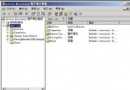
Win2000 預設啟動大量後台服務佔用寶貴記憶體。透過「電腦管理」→「服務」精簡啟動項目,可釋放 5-10 MB 記憶體並減少 CPU 背景負擔。本文列出可安全停用/改為手動的常見服務與判斷原則。
雙擊服務查看「啟動類型」(自動/手動/停用)、「相依性」、「執行路徑」。
| 服務名稱 | 顯示名稱 | 功能 | 建議設定 | 適用條件 |
|---|---|---|---|---|
| Alerter | 警示 | 傳送管理警示給選定用戶/電腦 | 停用 | 獨立主機/無網路管理需求 |
| DHCP Client | DHCP 用戶端 | 向 DHCP 伺服器註冊/更新 IP、DNS | 停用 | 靜態 IP 環境、非網域成員 |
| Indexing Service | 索引服務 | 建立檔案內容索引加速搜尋 | 停用/手動 | 不常用「搜尋」功能 |
| IPSEC Policy Agent | IPSEC 原則代理程式 | 管理 IP 安全原則、IKE 協商 | 停用 | 未部署 VPN/IPSec |
| Messenger | 訊息傳遞 | 接收/傳送網路訊息 (net send) | 停用 | 已停用 Alerter、無 net send 需求 |
| Print Spooler | 列印佇列 | 緩衝列印工作 | 停用 | 無列印機/不從本機列印 |
| Remote Registry | 遠端登錄 | 允許遠端修改登錄表 | 停用 | 無遠端登錄管理需求(安全風險高) |
| Removable Storage | 可移動儲存 | 管理磁帶/光碟庫/Jaz/Zip | 停用 | 無可移動儲存裝置 |
| RunAs Service | RunAs 服務 | 支援以不同認證啟動程序 | 停用 | 不使用「執行身分」功能 |
| Telephony | 電話服務 | TAPI 支援、NetMeeting、VoIP | 停用 | 不使用語音/視訊通訊軟體 |
作者將上表所有服務改為「手動」後分別重開機測試,可用記憶體增加約 5-6 MB(工作管理員觀察值,參考用)。系統核心功能、網路、AD、檔案共享均正常。
服務精簡是 Win2000 效能優化最高 CP 值動作。核心心法:知道每項服務用途 → 評估業務需求 → 手動優於停用 → 單項驗證 → 留存紀錄。配合啟動項清理、虛擬記憶體優化,舊硬體也能跑出流暢體驗。