剛安裝好 Windows Server 2003,雖然系統運作流暢,但啟動《反恐精英》(CS)時,開場動畫卻只有聲音沒有畫面,系統提示「視頻無法使用,找不到 vids:cvid 解壓縮程序」。這是因為 Windows Server 2003 預設未安裝「視頻壓縮」元件所導致。本文將引導您手動新增所需的解碼器,讓遊戲動畫正常播放。
您需要從已安裝 Windows 2000 或 Windows XP 的電腦,或是從其安裝光碟中取得兩個檔案:ir32_32.dll 和 iccvid.dll。
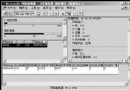
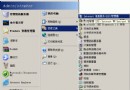
C:\Windows\System32 資料夾,將上述兩個 DLL 檔複製到目標電腦的相同路徑下。expand D:\i386\ir32_32.dl_ C:\Windows\System32\ir32_32.dllexpand D:\i386\iccvid.dl_ C:\Windows\System32\iccvid.dllregedit 開啟登錄表編輯器。HKEY_LOCAL_MACHINE\SOFTWARE\Microsoft\Windows NT\CurrentVersion\Drivers32| 值名稱 | 數值資料 |
|---|---|
| vidc.cvid | iccvid.dll |
| vidc.iv31 | ir32_32.dll |
| vidc.iv32 | ir32_32.dll |
完成上述設定後,重新啟動電腦。再次啟動 CS 遊戲,開場動畫應即可正常顯示畫面。
Windows Server 2003 作為伺服器作業系統,預設精簡了多媒體相關元件。透過補齊 iccvid.dll 與 ir32_32.dll 並登錄登錄表,即可恢復標準視訊解碼能力,解決遊戲或其他應用程式的視訊播放問題。