Windows 2000 內建 PPPoE 撥號與網際網路連線共用 (ICS) 功能,可直接支援 ADSL 寬頻上網並分享給區域網路其他電腦。本文以常見 Alcatel ADSL Modem 為例,說明單機撥號與區域網路共用的完整設定流程。
硬體連接
網路卡 ←→ 雙絞線 ←→ ADSL Modem(RJ-45 埠)←→ 電話線 ←→ 分接器 ←→ 墙上電話插座。
ISP 技術人員通常會協助完成硬體安裝與線路測試。
單機撥號設定(ICS 伺服器端)
- 桌面「網路鄰居」右鍵 → 「內容」→ 開啟「網路和撥號連線」。
- 右鍵「區域連線」→ 「內容」→ 選取「Internet 通訊協定 (TCP/IP)」→ 「內容」。
- 填入區域網路固定 IP(如
192.168.0.1)、子網路遮罩(255.255.255.0)、DNS(ISP 提供)→ 確定。
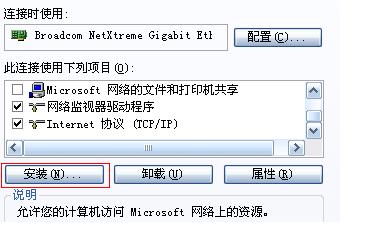
- 「網路和撥號連線」→ 右鍵空白處 → 「新增連線」→ 「下一步」。
- 選擇 「透過網際網路連線到私人網路」(VPN 選項,實際為 PPPoE 撥號入口)→ 下一步。
- 「主機名稱或 IP 位址」填入 ISP 提供的撥號伺服器位址 → 下一步。
- 「僅供我自己使用此連線」(單機)或「任何人的使用權限」(共用)→ 下一步。
- 輸入連線名稱(如「ADSL 撥號」)→ 完成。
- 雙擊連線圖示,輸入 ISP 提供的帳號/密碼 → 撥號連線。
區域網路共用設定 (ICS)
- 在「網路和撥號連線」中,右鍵 ADSL 撥號連線 → 「內容」→ 「進階」索引標籤。
- 勾選 「允許其他網路使用者透過這台電腦的網際網路連線來連線」(啟用 ICS)。
- 系統會自動將區域連線 IP 設為
192.168.0.1,啟動微型 DHCP/DNS Proxy 服務。
- 用戶端電腦 TCP/IP 設為「自動取得 IP 位址」與「自動取得 DNS 伺服器位址」即可上網。
注意事項:
- ICS 啟用後,本機區域連線 IP 固定為 192.168.0.1 無法更改,若衝突需調整網段。
- Win2000 ICS 不支援連接埠對應/UPnP 進階功能,複雜應用建議改用專用路由器。
- 防火牆需允許 ICS 服務通訊(TCP/UDP 相關埠)。