Windows XP Windows 7 Windows 2003 Windows Vista Windows 綜合教學 Linux 系統教學
Windows 10 Windows 8 Windows 2008 Windows NT Windows Server 電腦軟體教學
您现在的位置: Windows教程網 >> Windows教程 >  >> Windows Server 系統教學 >> Server 2000

Windows 2000 作業系統完整安裝圖文教學:從開機光碟到桌面設定

編輯:Server 2000

Windows 2000 Server/Professional 雖已停止支援,但仍有舊系統維護、虛擬機教學、復古電腦愛好者需求。本文提供從開機光碟啟動、分割區格式化、複製檔案、網路設定、建立管理員帳號,到桌面完成的完整安裝流程圖解。

安裝前準備

  • Windows 2000 簡體中文版安裝光碟,確認光碟機支援開機啟動。
  • 執行磁碟掃描修復硬碟錯誤,備份 C/D 槽重要資料。
  • 記錄產品金鑰(安裝序列號),備份驅動程式(主機板、網卡、顯卡)。
  • BIOS 設定光碟機為第一啟動序。

安裝流程

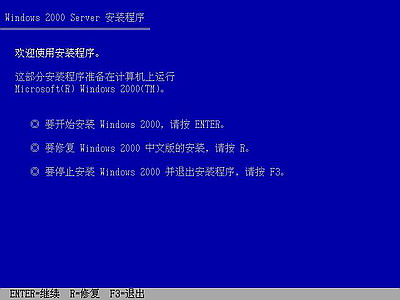
  1. 光碟開機: 插入光碟重開機,進入安裝畫面按 Enter 開始安裝。
  2. 授權協議: 按 F8 同意。
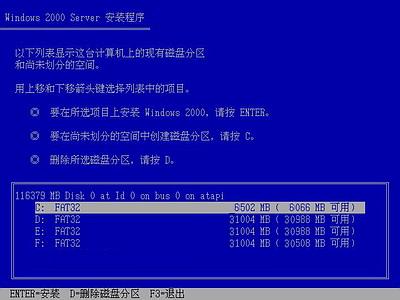
  3. 選擇分割區: 方向鍵選擇安裝分割區(建議 C 槽),按 Enter → 若有舊系統按 C 繼續使用。
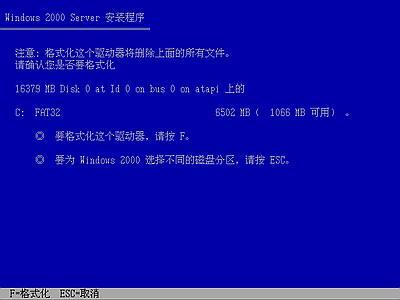
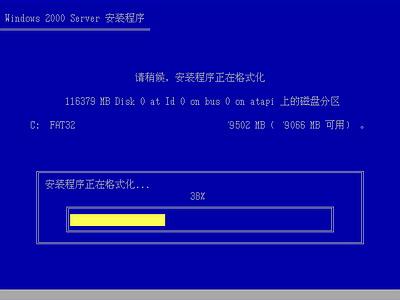
  4. 格式化分割區: 選擇檔案系統,**強烈建議選 NTFS**(安全性、磁碟配額、加密支援),按 Enter → 按 F 確認格式化。
  5. 複製檔案: 系統自動從光碟複製安裝檔案,完成後 15 秒自動重開機(**重開機前請將硬碟設為第一啟動或暫時取出光碟**,避免進入安裝迴圈)。
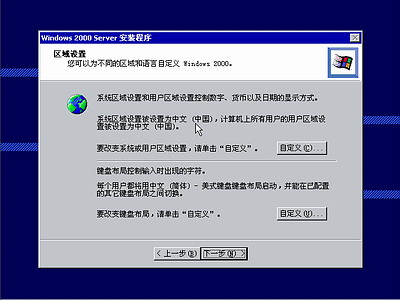
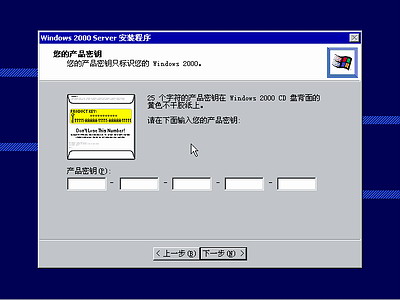
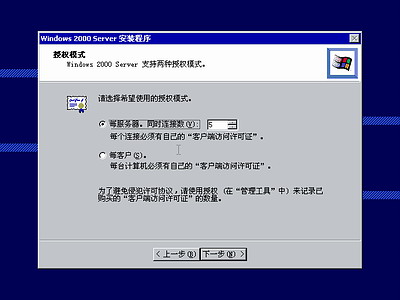
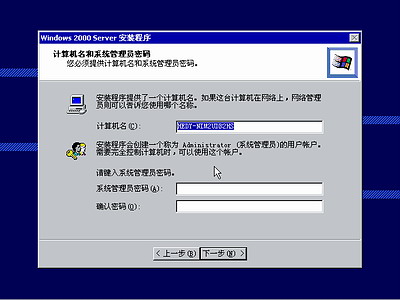
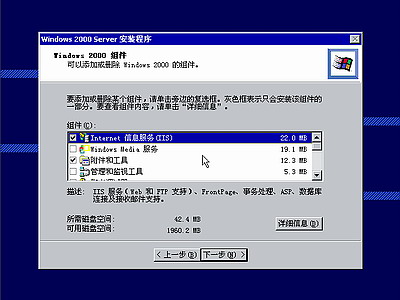
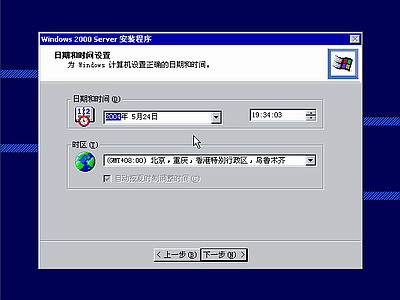
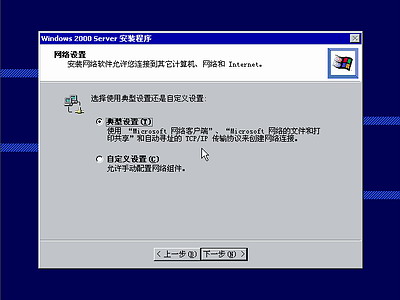
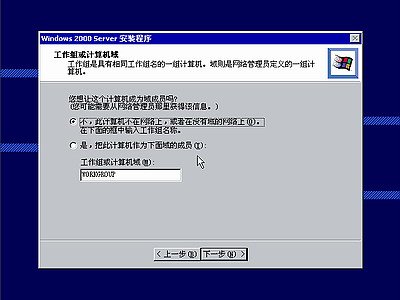
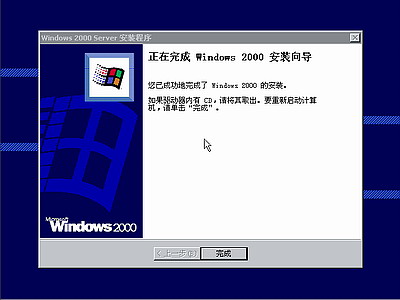
  6. 圖形化安裝階段: 重開機進入 Win2000 開機畫面 → 偵測硬體 → 區域語言設定(預設下一步) → 輸入姓名/組織 → 輸入產品金鑰 → 選擇授權模式(每台伺服器/每位使用者) → 設定電腦名稱與管理員密碼(**請務必記住**) → 日期時間 → 網路設定(典型) → 複製元件/儲存設定/刪除暫存檔 → 完成重開機。
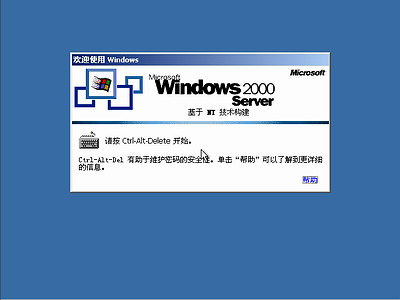
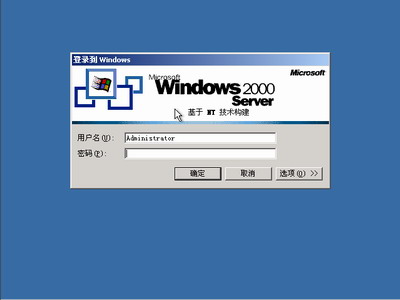
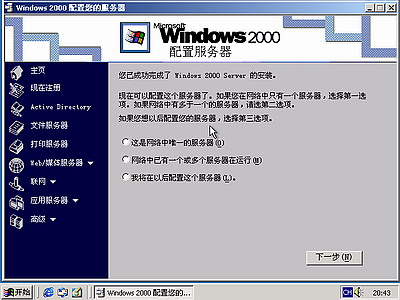
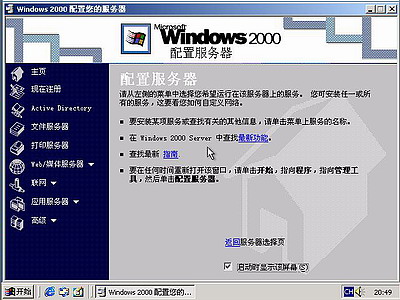
  7. 登入桌面: Ctrl+Alt+Del 輸入管理員密碼 → 進入桌面 → 取消「啟動時顯示此畫面」勾選。

安裝後基本設定

  1. 檢查裝置管理員所有驅動程式是否正常(無黃色驚嘆號),缺驅動請安裝備份或下載。
  2. 設定網路連線,上網下載 Windows Update 修補程式(Win2000 SP4 + 後續更新)。
  3. 安裝常用軟體、優化系統服務、使用 Ghost 備份乾淨系統映像。

提醒:Windows 2000 於 2010 年 7 月 13 日停止延伸支援,**不再接收安全性更新**,連接網路極高風險,建議僅用於隔離環境、虛擬機教學或離線專用設備。

Copyright © Windows教程網 All Rights Reserved