許多 Windows 用戶嘗試 Mac OS X 後因操作差異大而放棄。本文系統梳理核心差異,助您快速上手。
滑鼠與右鍵操作
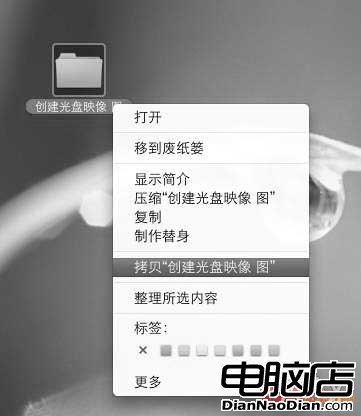
Mac 滑鼠預設單鍵(相當 Windows 左鍵)。**右鍵選單**:按住鍵盤 `Alt`(Option)鍵 + 點擊滑鼠左鍵,或使用雙指點擊觸控板。
常用選單對照
- 「建立替身」 = Windows「建立捷徑」
- 複製/貼上:選單選「拷貝」→ 目標資料夾選「拷貝項」;快捷鍵 `Alt+C` / `Alt+V`(對應 Windows `Ctrl+C/V`)
- **無「剪下」選項**:直接拖曳檔案/資料夾移動
- 重命名:選中檔案按 `Enter`(非右鍵選單或 F2)
光碟/隨身碟退出
按光碟機物理退出鍵無效。正確做法:右鍵圖示選「推出」,或將圖示拖至廢紙簍(隨身碟同理)。
視窗控制鈕(左上角,紅黃綠)
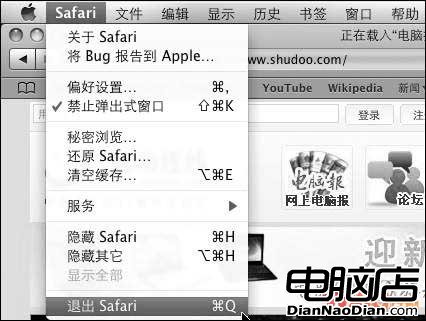
- **紅**:關閉視窗,**不結束程式**;結束程式需選單列選「退出」或 `Alt+Q`
- **黃**:最小化至 Dock(含縮放動畫)
- **綠**:調整視窗至內容最適尺寸(非單純最大化/還原)
- 雙擊標題列 = 最小化(Windows 為最大化)
選單列集中於螢幕頂端
所有程式選單固定顯示於頂端,切換視窗自動切換選單內容,含系統選單。初期不適應,習慣後極高效。
軟體安裝與移除:全綠色化
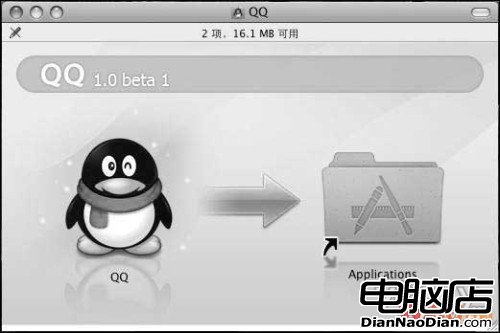
無安裝精靈。安裝:將映像檔內 App 圖示拖至「應用程式」資料夾。移除:進入「應用程式」(`Alt+Shift+A` 快速開啟),拖入廢紙簍即完成。
常見安裝問題 Q&A
- **PC 安裝版本選擇**:推薦成熟修改版(如 iDeneb),需 iDeneb 安裝碟 + WinPE 分區啟動碟
- **分區格式**:必須 FAT32,Mac 無法識別 NTFS
- **驅動選擇**:嚴格依硬體配置選核心補丁與驅動
- **雙系統備份**:安裝前備份重要資料
- **啟動錯誤/黑屏重啟**:BIOS 關閉「保護引導區」功能
- **啟動提示 boot.plist not found**:WinPE 啟動激活 Mac 分區(推薦 Acronis Disk Director)
- **抹盤順序錯誤**:先抹非系統分區,再抹系統分區
- **四國屏(Kernel Panic)**:開機按 F8 輸入 `-v` 觀察錯誤行,多為驅動問題;可試 `-x` 進安全模式重裝驅動
- **Ghost 安裝**:可行但建議正規安裝較穩定
- **移動硬碟安裝**:USB 介面建議拆殼直連 SATA/IDE 安裝後再裝回;SATA 介面移動硬碟同內建安裝流程