光碟安裝不便、PE 安裝 Win7 不如 XP 方便。分享硬碟安裝 Win7 四大場景完整步驟:
場景一:Win7 系統下全新安裝高版本 Win7
- 下載 Win7 ISO,虛擬光碟解壓至非 C 盤 (如 D:\7100)
- 開機 F8 → 修復電腦 → 命令提示字元 → 執行
D:\7100\sources\setup.exe
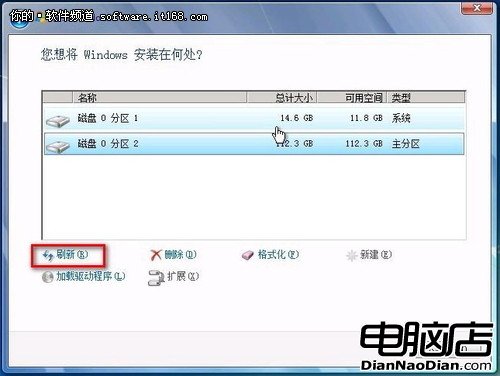
- 選 Custom 安裝 → 語言 → 格式化 C 盤 → 完成純淨系統
場景二:有 Vista 安裝光碟
- ISO 解壓至非 C 盤
- BIOS 設定光碟啟動進 Vista 安裝介面 → 左下角「修復電腦」→ 命令提示字元 → 執行 setup.exe
- 語言 → 格式化 C 盤 (C 盤原無系統也可行)
場景三:XP 系統下全新安裝 Win7
- ISO 解壓至非 C 盤
- 複製 D:\7100 的 bootmgr、boot 資料夾 (含 boot.sdi、bcd) 至 C 盤根目錄,建立 sources 資料夾
- 複製 boot.wim 至 C:\sources
- 管理員身分執行 cmd:
c:\boot\bootsect.exe /nt60 c: 提示 successful
- 重啟進安裝介面 → 左下角「修復電腦」→ 命令提示字元 → 執行 setup.exe → 格式化 C 盤
場景四:Vista 系統下全新安裝 Win7 (XP 亦適用、更方便)
- ISO 解壓至非 C 盤
- 複製 Boot、EFI、sources 資料夾、bootmgr 至 C 盤根目錄 (需管理員權限)
- 複製 bootsect.exe 至 C 盤根目錄
- 管理員 cmd:
c:\bootsect.exe /nt60 c:
- 重啟 → 修復電腦 → 命令提示字元 → 執行 setup.exe → 格式化 C 盤
關鍵提醒:操作難度不高、應用價值高、安全性最高,但需做好檔案屬性設定防病毒感染安裝檔,並找對量產工具。