Telnet 作為系統管理員常用的遠端管理工具,在舊版 Windows 中只需啟動服務即可使用,但 Windows 7 預設未安裝此組件。本文提供完整啟用步驟:
步驟一:安裝 Telnet 用戶端與伺服器功能
- 點擊「開始」→「控制台」→「程式」→「程式和功能」下的「開啟或關閉 Windows 功能」
- 在 Windows 功能對話框中,勾選 「Telnet 用戶端」 與 「Telnet 伺服器」
- 點擊確定,系統自動安裝所需組件
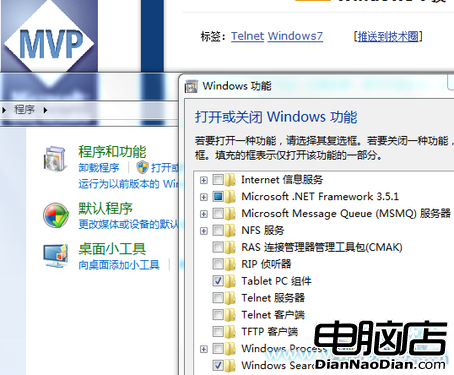
新增 Telnet 用戶端
同樣途徑亦可安裝「TFTP 用戶端」、「Internet 資訊服務」等組件。
步驟二:啟動 Telnet 服務
安裝完成後,Telnet 服務預設為停用狀態,需手動啟動:
- 執行
services.msc 開啟服務管理員
- 找到「Telnet」服務,右鍵選擇「啟動」,並將啟動類型設為「自動」
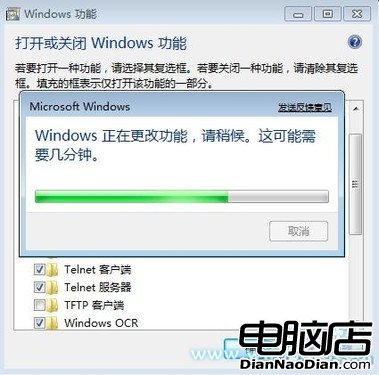
Telnet 功能啟動
步驟三:配置 Windows 防火牆保障安全
Telnet 連線採明文傳輸,存在嚴重安全風險。建議結合 Windows 防火牆限制存取:
- 「開始」→「控制台」→「系統與安全性」→「Windows 防火牆」→「進階設定」
- 左側選擇「輸入規則」,中間找到「Telnet 伺服器」,右鍵「屬性」
- 「一般」頁籤:選擇「允許安全連線」(Allow the connection if it is secure)
- 「電腦」頁籤:設定授權連線的電腦與例外電腦
- 「範圍」頁籤:設定本地與遠端 IP 限制 Telnet 連線
- 「使用者」頁籤:新增允許遠端 Telnet 的使用者帳號
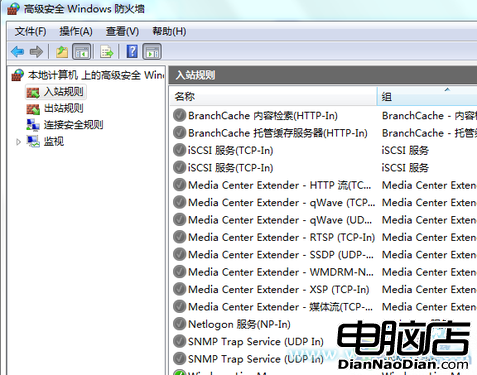
Telnet 服務防火牆進階設定
提醒:生產環境強烈建議改用 SSH 等加密協議,僅在受信任的隔離網路中臨時使用 Telnet。