Windows XP Windows 7 Windows 2003 Windows Vista Windows 綜合教學 Linux 系統教學
Windows 10 Windows 8 Windows 2008 Windows NT Windows Server 電腦軟體教學
您现在的位置: Windows教程網 >> Windows教程 >  >> Windows 綜合教學 >> Windows 資訊

Windows 8 檔案複製新體驗:斷點續傳、即時監控與重複檔案智能篩選

編輯:Windows 資訊

大家一定有過複製大檔案時漫長等待卻遲遲不見結束的經驗,明明很趕時間卻不敢取消——一旦取消,所有進度歸零,一切得從頭來過。在 Windows 8 中,複製作業的「斷點續傳」不再是夢想,也不再需要第三方軟體支援。本文實測 Windows 8 Consumer Preview 版本的大檔案斷點續傳功能,並探討其介面改進與實用細節。

測試環境與檔案規格

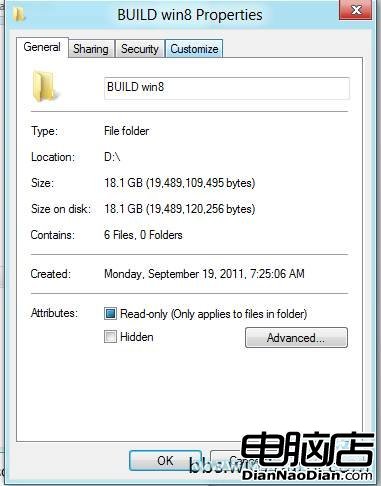
測試環境為兩顆不同的 SATA 硬碟:來源為 2TB 硬碟,目的為 160GB 硬碟的第二分區。複製對象是 Windows 8 Developer Preview 發布會的高清影片,檔案大小 18.1 GB。
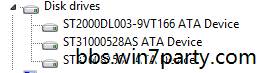
硬碟資訊
測試檔案

經典回顧:Windows 7 複製對話框

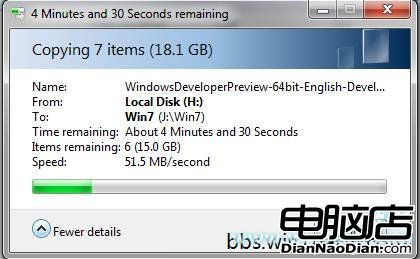
Windows 7 的複製對話框僅顯示簡單的進度條與預估時間,資訊單一,使用者無法掌握即時速度,也無法暫停作業。
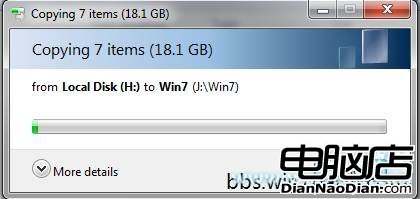
Win7 複製對話框
Win7 複製細節

Windows 8 全新複製介面:資訊豐富、操作彈性

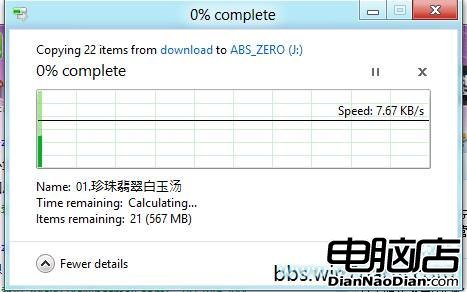
Windows 8 的複製視窗顯著增強了資訊呈現:即時速度、傳輸趨勢圖、已複製/剩餘容量一目瞭然。右上角新增「暫停」按鈕,讓使用者能隨時中斷作業,騰出系統資源給其他高負載任務,或在筆記型電腦移動前暫停寫入以保護硬碟。
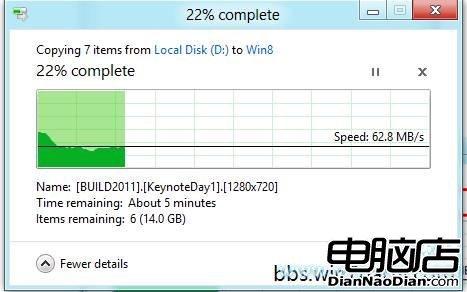
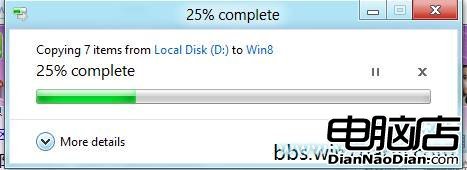
Win8 複製視窗
即時速度圖表

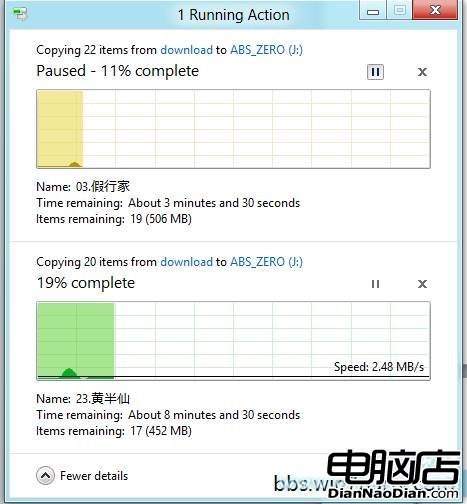
摺疊詳細資訊後,介面與 Windows 7 相似,但功能大增。暫停後點擊右側「X」才算真正取消,避免誤觸。
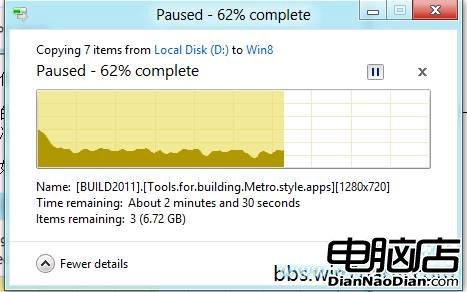
暫停狀態

多工作業合併顯示與優先順序控制

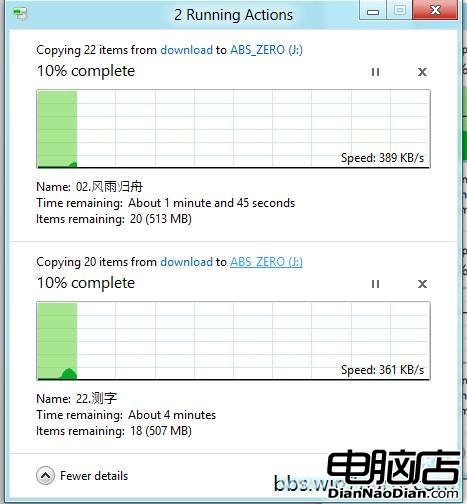
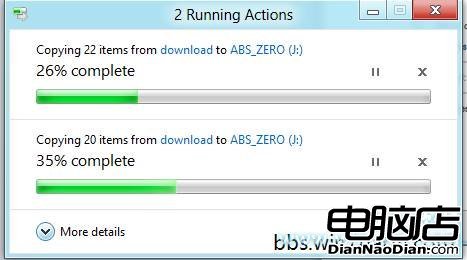
同時複製多組檔案時,Windows 8 會自動合併顯示在單一視窗中,並提供各作業的即時速度。使用者可暫停非急迫作業,優先完成重要傳輸,提升整體效率。
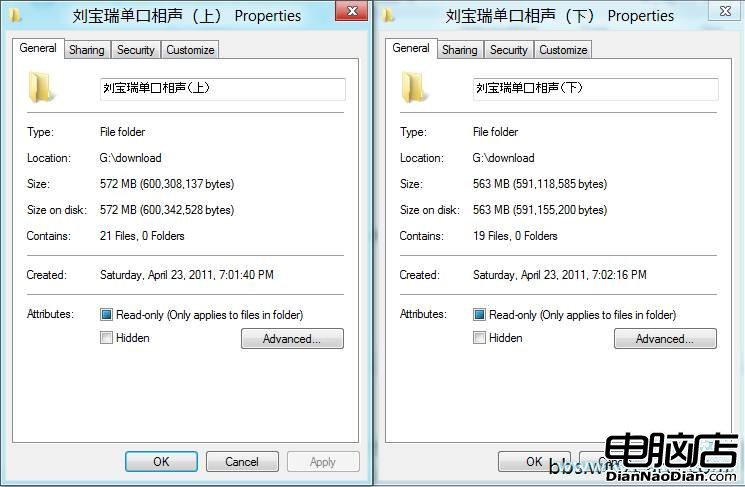
多資料夾複製
合併視窗細節
暫停其中一項

重複檔案處理:更人性化的選項

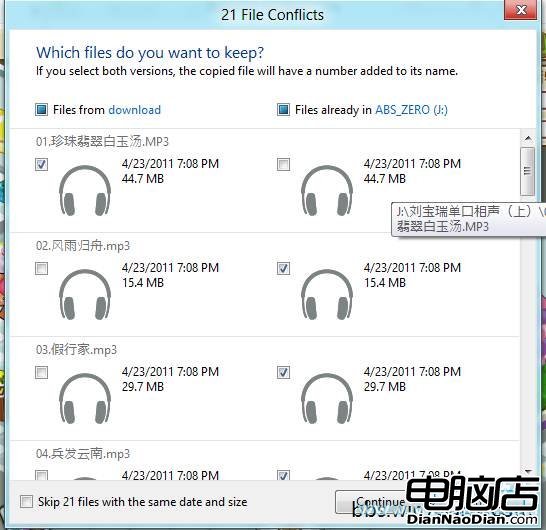
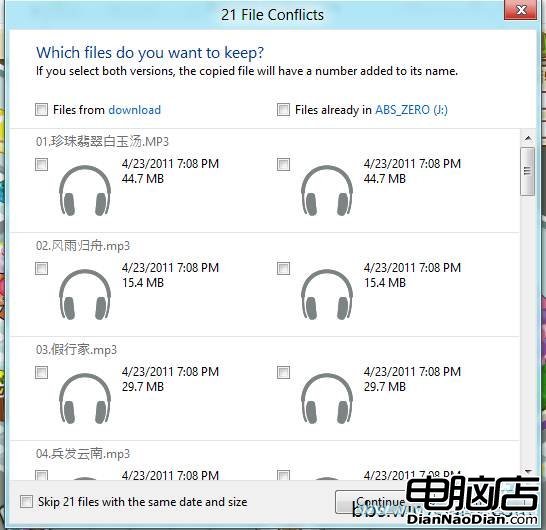
當複製同名檔案/資料夾時,Windows 8 提供「替換」、「跳過」與「讓我決定」三大選項。後者會列出雙方同名檔案的詳細資訊(大小、日期等),支援勾選多個同名檔案自動重新命名,或單獨決定保留哪一版,極大提升靈活度。
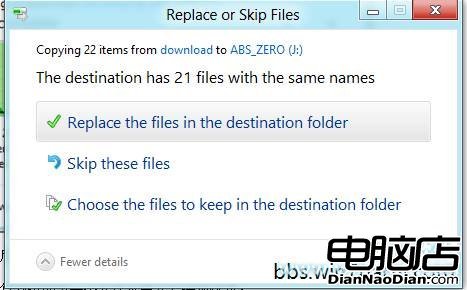
重複檔案提示
詳細比對介面
勾選重新命名
單獨替換結果

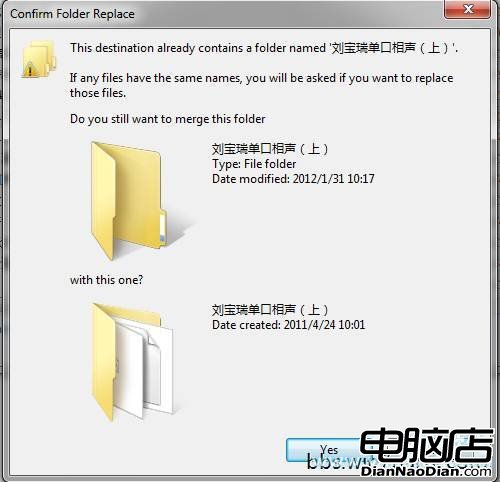
對比 Windows 7 的兩階段確認(先資料夾再檔案),Windows 8 的單一介面更直觀高效。
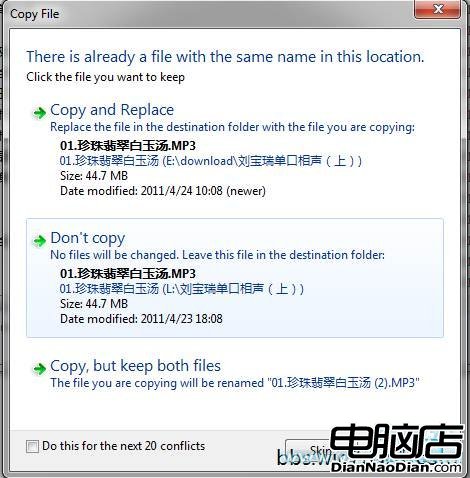
Win7 資料夾確認
Win7 檔案確認

已知問題與改進建議

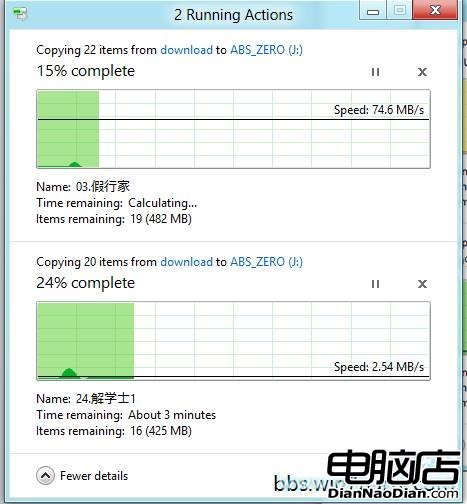
  • 合併視窗無法單獨查看細節:只能全部展開或全部摺疊,多作業時不便追蹤特定進度。
  • 暫停恢復初期速度虛高:恢復瞬間顯示速度異常高(如圖),推測是斷點校驗資料被計入寫入速度,易誤導使用者或被不肖廠商濫用。
  • 同名資料夾直接合併無提示:缺乏確認步驟,可能導致非預期覆蓋。
合併視窗限制
虛高速度示例

總結:Windows 8 複製功能的關鍵進步

  1. 引入斷點續傳,徹底解決大檔案中斷重來的痛點。
  2. 重複檔案處理介面人性化,支援批次重新命名與精細比對。
  3. 即時速度監控與歷史趨勢圖,掌握傳輸狀態更清楚。
  4. 複製效能較 Windows 7 有提升(需更多測試驗證)。
  5. 多作業合併視窗,減少視窗雜亂。
  6. 合併視窗無法單獨檢視細節,待改善。
  7. 暫停恢復初期速度顯示異常,屬已知 Bug。
  8. 同名資料夾合併缺乏提示,風險較高。

整體而言,Windows 8 在檔案管理操作體驗上邁出重要一步,尤其對頻繁處理大量資料的使用者極具實用價值。

Copyright © Windows教程網 All Rights Reserved