Windows 7 任務欄不僅外觀煥新(大圖標取代小圖標),更整合了「固定」、「跳轉清單」、「縮圖預覽」等高效功能,善用它能大幅提升日常操作效率。
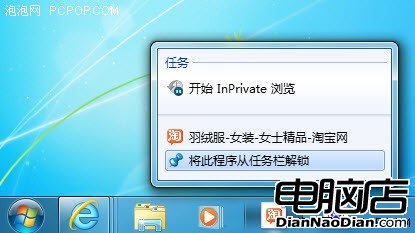
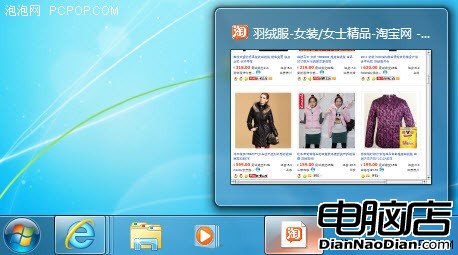
將常用程式圖標拖至任務欄即可固定;IE9 中更可直接把標籤頁拖到任務欄,將常用網站變成「網站按鈕」,點擊即達,並支援跳轉清單顯示該站常用功能(如郵件撰寫、微博發布),還能預覽頁面縮圖,避免誤進釣魚網站。
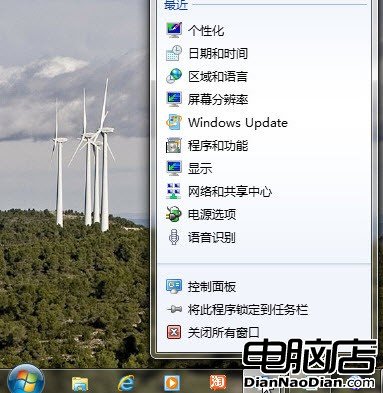
右鍵點擊任務欄圖標(或開始菜單程式旁的箭頭)彈出跳轉清單,列出最近開啟的文檔、常用項目及特定任務(如 Word 的「新建文檔」)。更妙的是:可直接將清單中的文件拖放到已開啟的資料夾或郵件編輯視窗中,極大簡化附件添加、文件歸檔流程。
右鍵任務欄→「屬性」→「任務欄在螢幕上的位置」,可選「底部」、「頂部」、「左側」、「右側」。配合寬屏顯示器,將任務欄置於左/右側可騰出更多垂直空間,適合編程、寫作等場景。
熟練掌握這些技巧,Win7 任務欄將成為您最高效的生產力工具。