想將珍貴的照片、影片製作成 DVD 光碟保存或在家庭影院播放?Windows 7 專業版及以上版本內建的「Windows DVD Maker」即可滿足需求,完全不需要安裝 Nero 等第三方燒錄軟體。
操作步驟
- 啟動程式:點擊「開始」→「所有程式」→「Windows DVD Maker」(或在開始菜單搜尋框輸入「DVD」快速找到)。
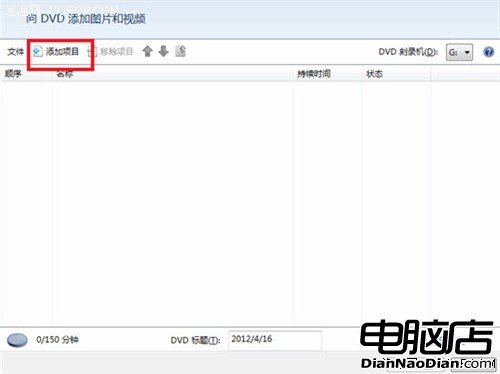
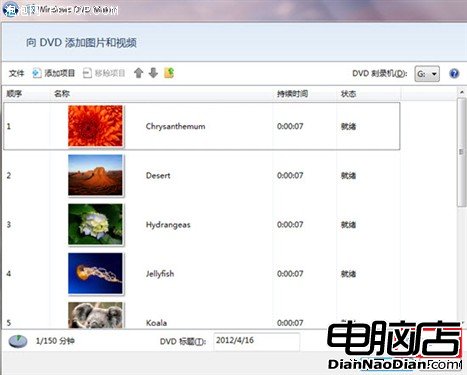
- 添加素材:點擊「添加項目」,選擇照片、影片文件(可按住 Ctrl 多選),加入專案列表。
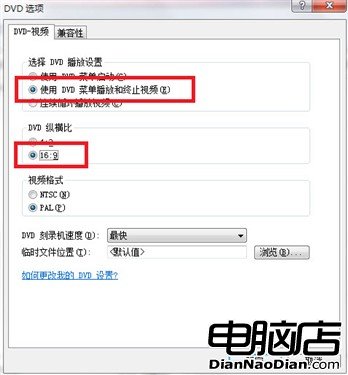
- 設定選項:點擊「選項」可調整 DVD 播放模式(建議選「使用 DVD 選單播放和終止視頻」)、縱橫比(16:9 適合高清電視)、視頻格式(NTSC/PAL)、燒錄速度及臨時文件位置。
- 自訂選單:點擊「下一步」進入「準備燒錄 DVD」視窗,右側可選擇選單樣式;進一步點擊「選單文字」、「自訂選單」、「幻燈片播放」分別設定標題字體、背景音樂、照片顯示時間、轉場特效等。
- 預覽與燒錄:點擊「預覽」確認效果無誤後,放入空白 DVD 光碟,點擊「燒錄」按鈕,系統自動完成編碼與燒錄,全程無需人工干預。
Windows DVD Maker 整合了素材整理、選單設計、編碼燒錄於一體,操作流程直觀,非常適合家庭用戶快速製作專屬影片光碟。