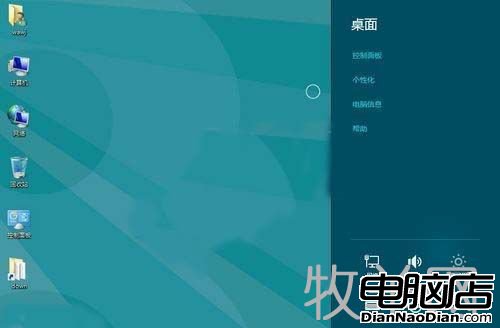
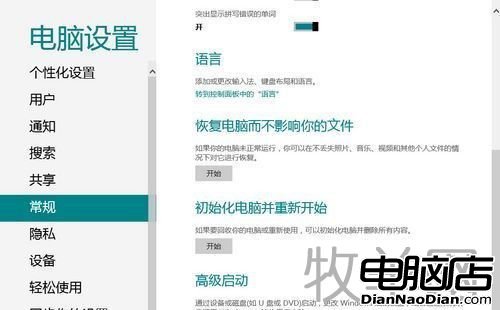
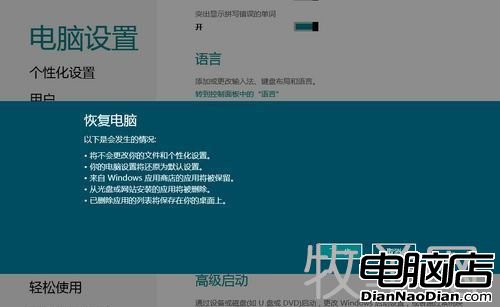
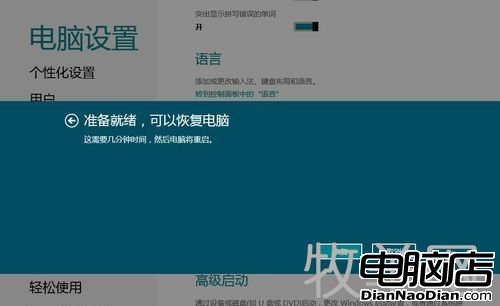
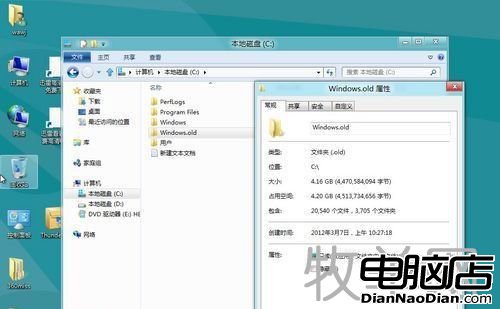
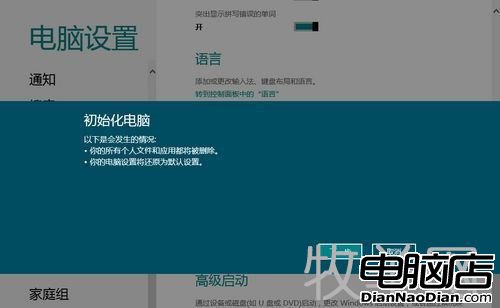
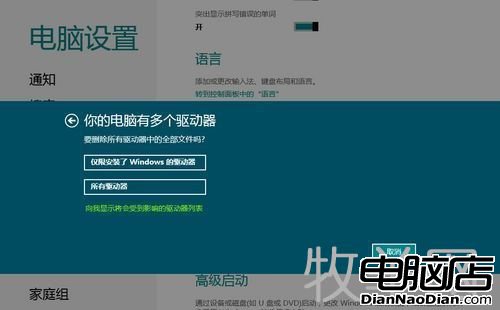
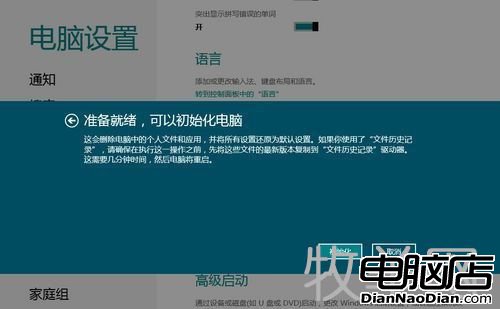
Win 8 內建「還原電腦(保留個人檔案)」與「重設電腦(全新開始)」兩大復原功能,隱藏在 Charms 列 → 設定 → 更多電腦設定 → 一般 中。實測流程與結果如下:
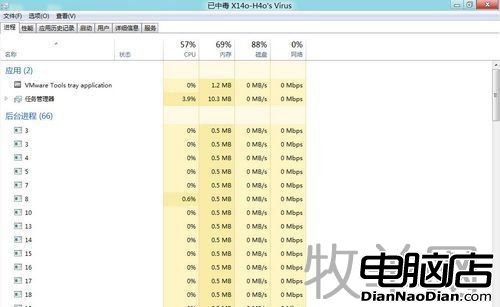
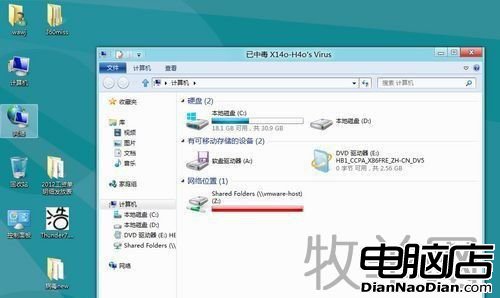
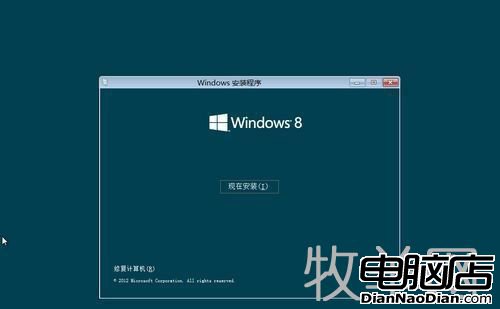
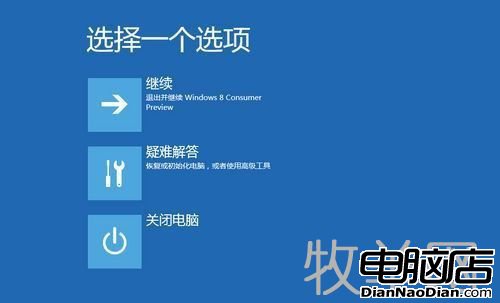
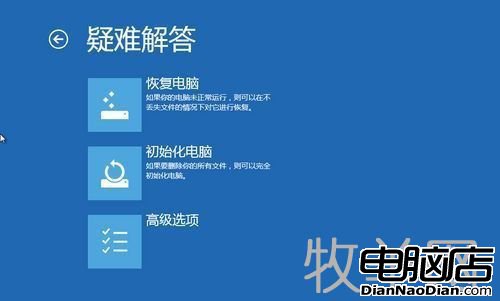
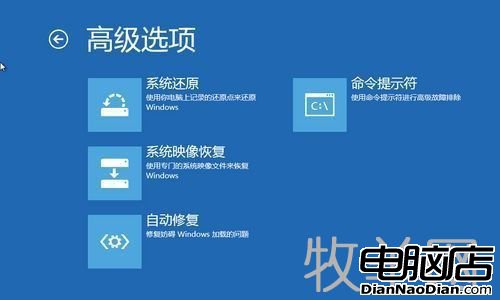
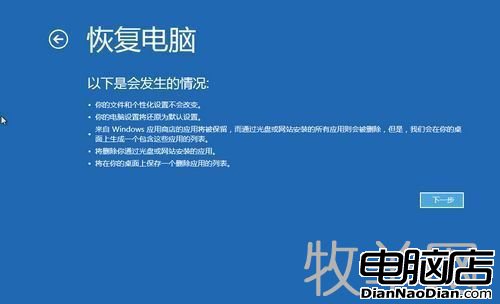
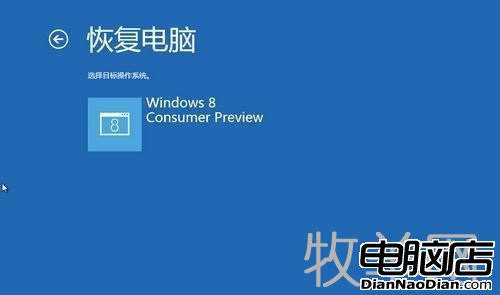
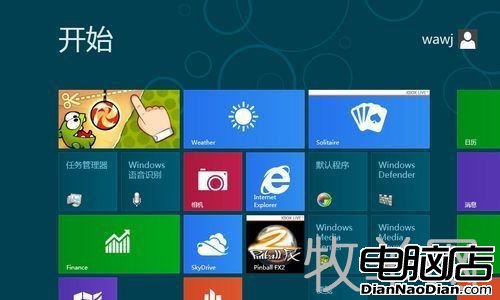
透過安裝光碟啟動 → 修復電腦 → 疑難排解 → 還原電腦,可修復崩潰系統、刪除病毒木馬(感染型病毒如 EXE 感染屬用戶檔案則不清除),但開始畫面圖示會凌亂(原本隱藏捷徑出現、桌面捷徑消失)。
「還原」相當於傻瓜式重灌,仍需重裝桌面程式、重新設定;「重設」適合轉讓電腦前清除隱私。兩者皆不如 Ghost 映像還原方便快速(系統映像功能除外),但提供免 BIOS 設定的簡易復原入口。




Win10 紙質包裝盒洩露:專業版紫色、家庭版藍色,含英雄壁紙,光盤/USB 兩種形式
Win10 最新預覽版 Build 10532 發布 三大新特性:改進右鍵選單視覺、可分享反饋、EdgeHTML 引擎優化
因隱私問題 多家 BT 網站禁止 Win10 用戶訪問 指控微軟分享 P2P 資料給反盜版公司
微軟釋出 WP8 版 My Server 2012 R2,遠程管理伺服器資源
Win10 開始選單完全使用指南:固定應用/資料夾、自訂分類命名、左側內容開關、全螢幕模式、右鍵快捷選單
Windows 8 快速啟動與 Linux 多重開機導致資料遺失風險