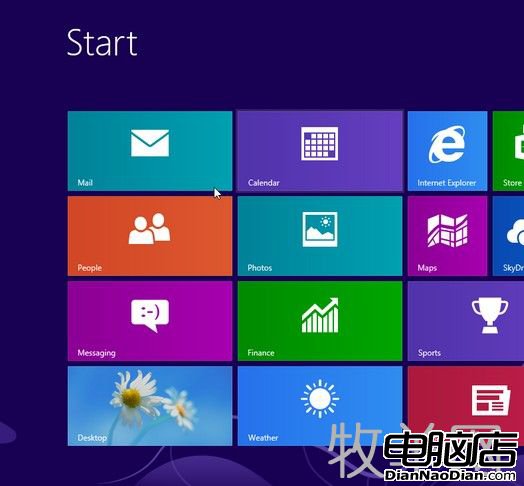
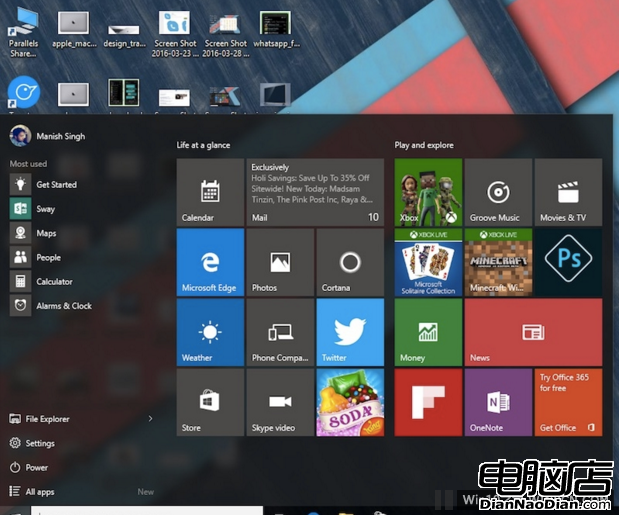
自 Windows 8 推出以來,「現代 UI(Metro)能否取代傳統桌面?」始終是熱議話題。批評者指出現代應用數量不足、全螢幕模式不利多工、控制台仍留在桌面等短板。但鮮少有人實際測試:在完全關閉桌面、僅靠滑鼠鍵盤操作非觸控筆電的情況下,能否全天候使用現代 UI?
作者 Ian Paul 以 ThinkPad X220(無觸控螢幕、外接滑鼠)進行為期一週的「純現代生活」實驗。初期他對隱藏式熱角、Charms 列叫出困難、滑鼠移動距離過長感到挫折,常退回 Alt+Tab 切換視窗。然而專注使用一天後,操作肌肉記憶建立完成,叫出應用列、Charms 列、開始畫面的猶豫與誤觸消失,切換應用速度甚至超越傳統桌面。
關鍵在於善用鍵盤快捷鍵:Win 回到開始畫面、Win+C 開啟 Charms 列,配合熟練滑鼠操作,全螢幕應用切換毫無壓力。Snap 分屏功能(75/25 比例)雖不如 50/50 彈性,但對一般多工需求已足夠。
真正的挑戰來自應用生態。作者需要文字編輯、試算表、圖片編輯三類工具,Windows Store 卻幾乎找不到可用的現代辦公應用。大多數「無干擾寫作」應用功能極簡,Markdown 編輯器又不支援所見即所得的連結插入。唯一勉強可用的 TabularApp 可建立表格並匯出 Excel,卻無法匯入現有檔案。
微軟自家 Office 仍停留在桌面版,Windows 8 未內建任何現代 Office 應用,迫使使用者轉向 Google Docs 等 Web 應用。圖片編輯方面,2.5 美元的 Clever Photo 勉強滿足截圖需求。
無觸控裝置上,現代 IE 10 全螢幕模式頻頻需右鍵叫出標籤列與網址列,體驗挫折;現代 Chrome 介面更貼近桌面版,且支援擴充功能,成為優選。Twitter 官方現代應用上架,Facebook 僅能用網頁版或第三方應用。People、行事曆、郵件等內建應用功能單薄,不支援 POP3、無法與 Google 行事曆同步,同樣逼使使用者依賴 Web 服務。
音樂串流方面,Spotify 缺席現代應用,Xbox Music(月費 10 美元)提供龐大曲庫與智慧 DJ 成為替代方案;YouTube 同樣只能用網頁版。
許多現代 UI 操作藏在右鍵選單,學習曲線陡峭(如 Store 返回首頁連結)。Snap 固定 75/25 比例,許多應用在窄面板失去導航。檔案挑選對話框不支援搜尋、無法從開始畫面搜尋後直接拖入 SkyDrive,導致在大量下載資料夾中尋找 APK 檔案極為繁瑣,重複動作浪費時間。
一週後作者確信:習慣後,滑鼠鍵盤操作現代 UI 效率極高,完全可離開傳統桌面生存。但前提是大量依賴 Web 應用處理社交、辦公、通訊、影音需求。這引發一個問題:以網路為中心、價格較高的現代 UI 體驗,與低價 Chromebook 究竟差異何在?