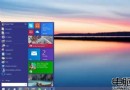
Win10 任務欄強制常駐的搜索按鈕與任務視圖(虛擬桌面)按鈕引發大量吐槽,Build 9860 仍未提供原生關閉選項。經測試整理,提供註冊表文件一鍵切換方案:
Windows Registry Editor Version 5.00
[HKEY_CURRENT_USER\Software\Microsoft\Windows\CurrentVersion\Search]
"EnableProactive"=dword:00000000
Windows Registry Editor Version 5.00
[HKEY_CURRENT_USER\Software\Microsoft\Windows\CurrentVersion\Search]
"EnableProactive"=dword:00000001
Windows Registry Editor Version 5.00
[HKEY_CURRENT_USER\Software\Microsoft\Windows\CurrentVersion\Explorer\MultitaskingView\AllUpView]
"Enabled"=dword:00000000
Windows Registry Editor Version 5.00
[HKEY_CURRENT_USER\Software\Microsoft\Windows\CurrentVersion\Explorer\MultitaskingView\AllUpView]
"Enabled"=dword:00000001
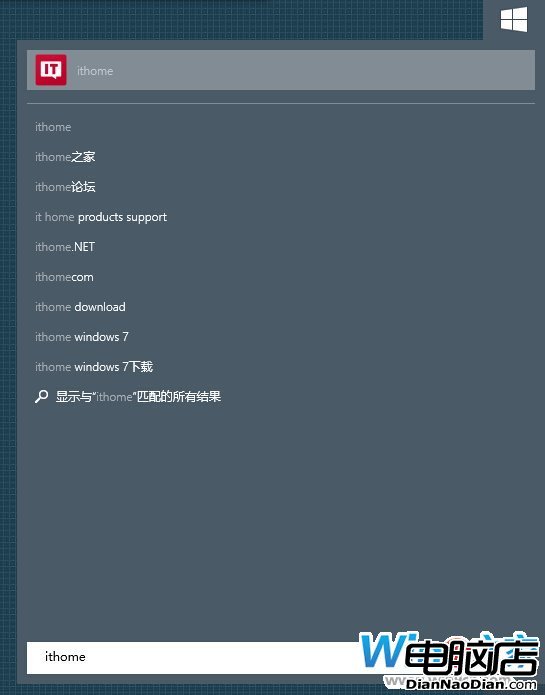
⚠ 重要提醒:微軟官方曾公開宣稱修改註冊表鍵值可能導致系統無法正常升級,強迫症用戶慎用。本質為註冊表修改,已打包為 .reg 便於操作,風險自負。