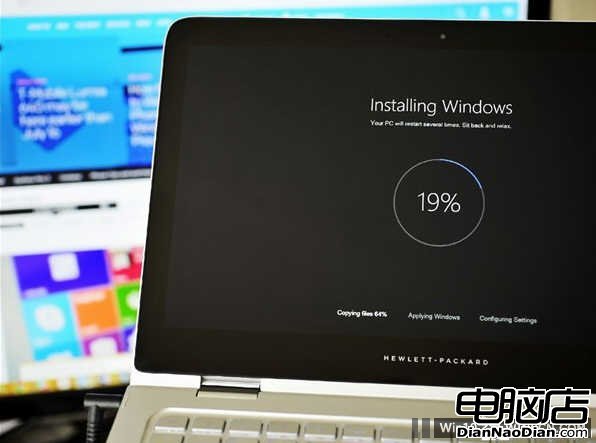
Windows Insider 負責人 Gabriel Aul 於官方部落格詳細說明 Build 10130 更新重點:專注系統微調與穩定性,大幅功能變動減少。主要更新包括:
開始選單設定
- 桌面裝置可啟用全螢幕開始選單。
- 開始選單左下角電源與所有應用旁可自訂圖示位置(檔案總管、設定等)。
- 從 10122 升級可能導致左下角圖示消失,可在「設定」重新加入並重開開始選單修復。
圖示設計全面更新
- 統一桌面與手機應用圖示風格(Word、Excel 等跨裝置一致)。
- 平衡扁平化與立體感,參考瑞士平面設計、荷蘭產品設計、現代建築風格。
- 設計團隊在經典 Aero 與新式圖示間嘗試數千種方案,持續優化中。
工作列跳躍清單 UI 改進
右鍵點擊固定於工作列的檔案總管,可見更新版跳躍清單,視覺更貼近開始選單與工作列風格。
Continuum 功能改進
- 平板模式下從螢幕頂緣滑動可開啟應用程式命令(類似 Win8.1)。
Microsoft Edge 瀏覽器改進
- 可固定/取消固定 Cortana 面板、收藏夾、閱讀清單等側邊欄。
- 新增進階列印選項、優化網址列圖示、改進閱讀檢視支援不同裝置佈局(如 Surface Pro 3 直向模式)。
- 支援 YouTube、Hulu 等網站全螢幕播放影片。
虛擬桌面工作列設定
- 根據 Insider 投票,預設啟用「過濾式工作列」(僅顯示目前桌面視窗),可在「設定 > 系統 > 多工處理 > 虛擬桌面」切換為「全域工作列」。
Cortana 快速鍵
新增 Win + C 啟動 Cortana 語音辨識,可提問、設定提醒等。
Microsoft Print to PDF
「列印為 PDF」更名為「Microsoft Print to PDF」,舊版「Print as a PDF」可在「設定 > 裝置 > 印表機與掃描器」移除。
「影片」應用支援全螢幕播放
此外還有眾多小幅體驗優化未逐一列舉。