微軟向Insider快速成員推送Windows 10 PC/Mobile Build 14328。Mobile版新內容較少,PC版為重大更新,帶來大量新功能改進。微軟提醒Insider用戶本版不夠完善,擔心可切換慢速通道,建議勿在生產設備安裝。
Windows Ink
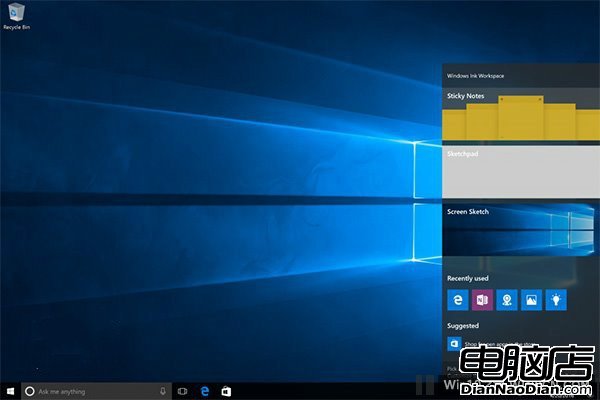
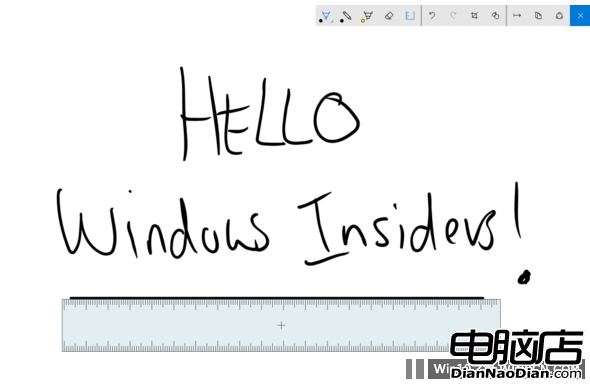
Build 2016展示Windows Ink功能,將在周年更新提供。Build 14328起加入支援:讓你在Windows上如紙上書寫般體驗。可寫便箋、畫白板並分享,與地圖、Edge、Office集成。Surface Pro 4、Surface Book等支援筆設備自動啟動;不支援筆設備可在任務欄右鍵選擇「顯示Windows Ink Workspace按鈕」體驗。
優化開始菜單
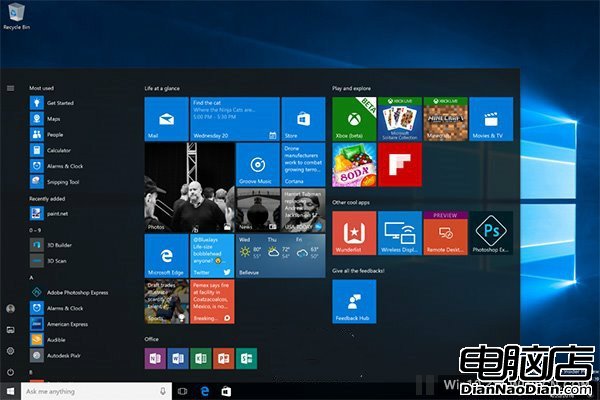
合併常用應用列表和所有應用列表為單一視圖,置於開始菜單左側頂端,減少點擊滾動。重要功能(電源、設置、文件管理器)單獨放最左側。更新最近添加部分顯示三條目,可展開查看新應用安裝列表。新設計中,開始菜單文件夾被選擇後立即出現(設置→個性化→開始如文檔或圖片),無需點擊漢堡菜單。
平板電腦模式改進
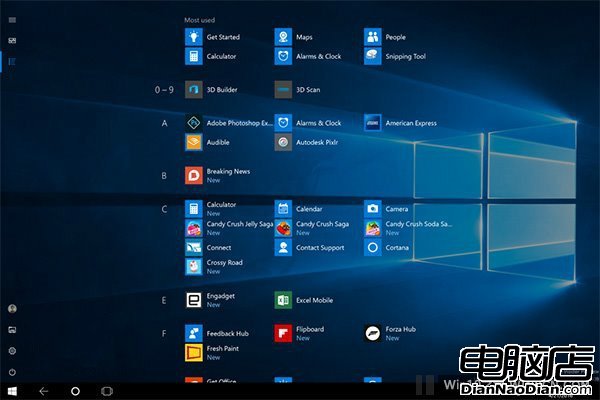
更好利用屏幕空間,沉浸感更強。開始菜單所有應用列表全屏展示。平板模式下任務欄自動隱藏。
更完美的Cortana
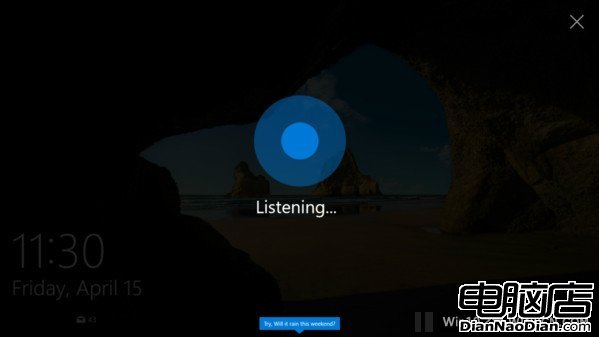
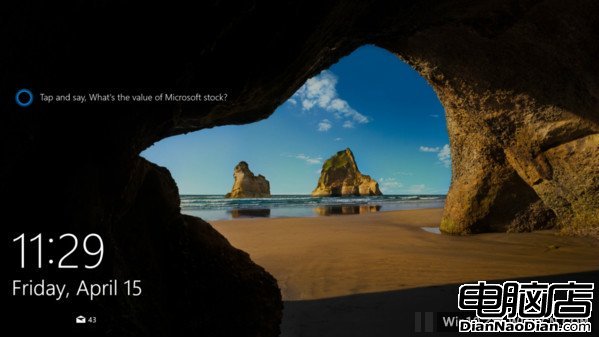
- 鎖屏直接訪問Cortana,無需解鎖獲沉浸式體驗,敏感問題及打開應用需解鎖;
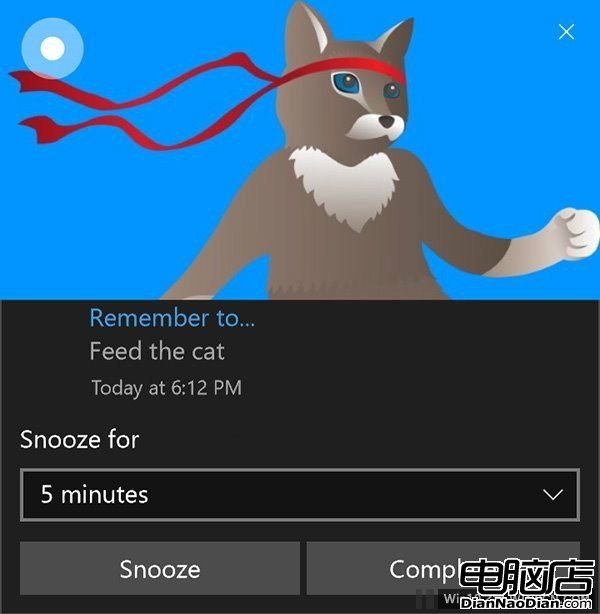
- 新增兩種提醒方式:拍照創建圖片提醒,或從UWP應用分享功能創建提醒(如分享文章給小娜提醒閱讀);
- 跨設備特性:PC提醒手機低電量,命令Cortana尋找撥打手機(不支援Build 14295,新Mobile Build支援);
- 無需登錄賬戶即可使用Cortana快速搜索網頁,需登錄才能私人定制;
- 優化文件搜索:可快速搜索電腦及OneDrive中文章、圖片、音樂、視頻。
操作中心和通知改進
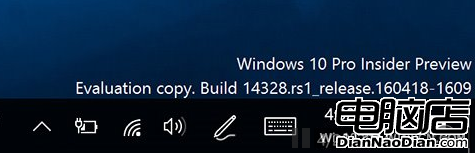
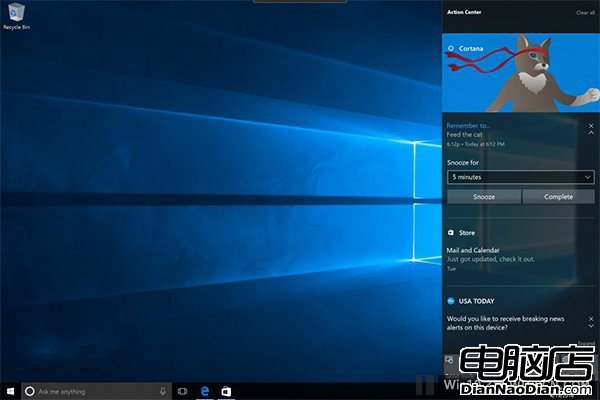
- 通知中心移至任務欄最右邊,圖標顯示未讀消息數;
- 視覺優化:同一應用通知圖標不再重複顯示,顯示更多內容;
- Cortana全新提醒方式;
- 自定義快速操作:可添加、移除、重新佈局,支援拖拽決定位置;
- Wi-Fi快速操作修正:點擊打開Wi-Fi列表頁面。
全新任務欄
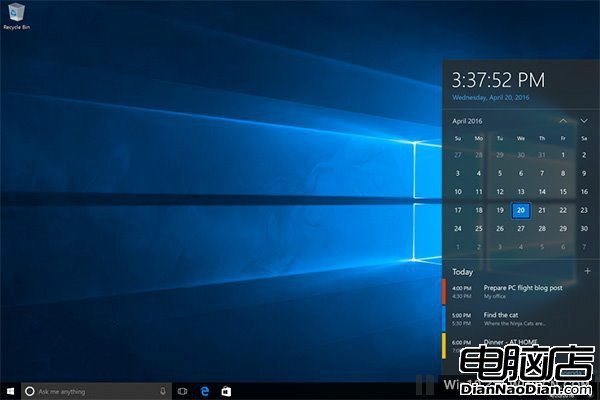
- 優化日曆視圖:輕鬆查看日程,右上角+按鈕添加行程;
- 所有顯示器顯示時鐘:多屏任務欄終於加入時鐘;
- UWP應用任務欄顯示通知數量:鬧鐘顯示設置狀態,天氣顯示預警;
- 右鍵任務欄快速打開設置應用;
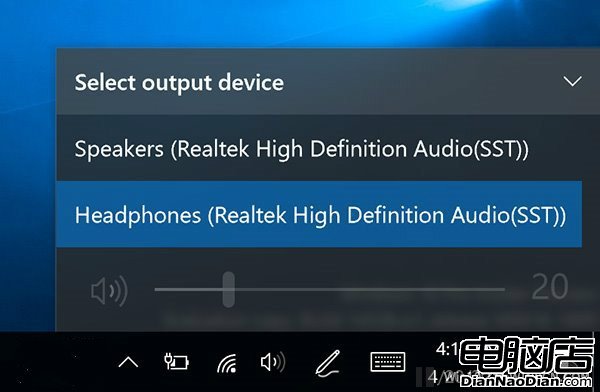
- 多播放設備選擇:任務欄喇叭圖標快速選擇播放設備。

優化設置應用
- 每個設置選項有獨立圖標,固定到開始菜單也顯示;搜索時下方出現選項提示;
- 更新手寫筆設置頁面:支援手寫筆快捷方式定義(按下筆上按鈕打開特定APP),加入檢測到手寫筆時忽視觸控選項;
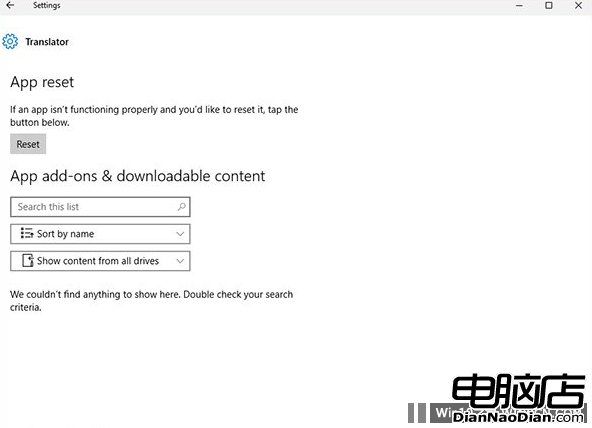
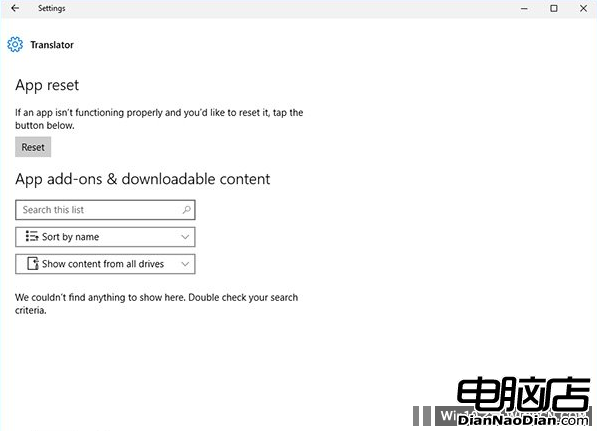
- 應用重設頁面:應用出問題可重設刪除配置文件重新使用(非所有應用支援,測試中請謹慎);
- Windows Insider設置頁面移出高級更新設置,直接通過設置菜單進入選擇通道;Mobile 14327後無需Windows Insider應用加入Insider更新。
觸控板切換虛擬桌面
支援觸控板手勢快速切換虛擬桌面,姿勢可在Windows 10入門應用中找到。
優化鎖屏體驗
- 郵件不再在鎖屏顯示(可在系統設置→隱私中開啟);
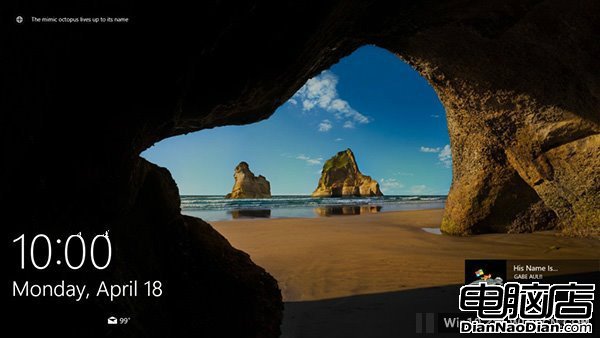
- 鎖屏控制音樂:媒體控制中心顯示右下角,播放專輯圖片顯示。
全新UAC、個人信息驗證界面
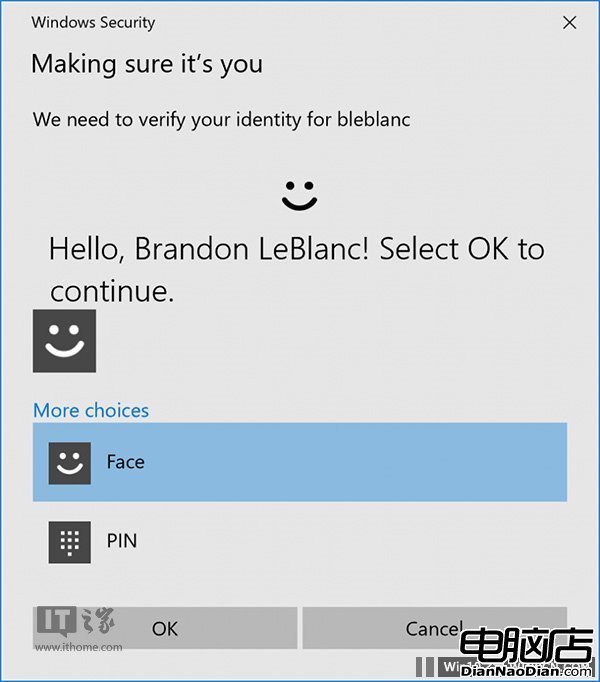
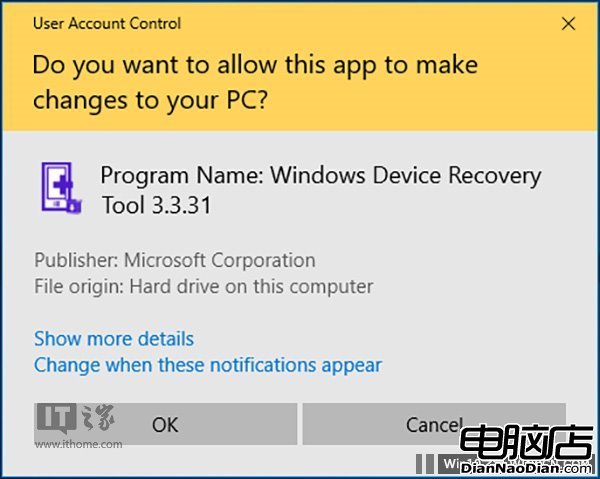
新顯示需用戶信息界面:可選Windows Hello、PIN或密碼登錄。UAC界面優化,脫離Win7時代風格。
全新Skype UWP應用
可使用全新Skype UWP應用,支援群組消息、群組視頻/電話。
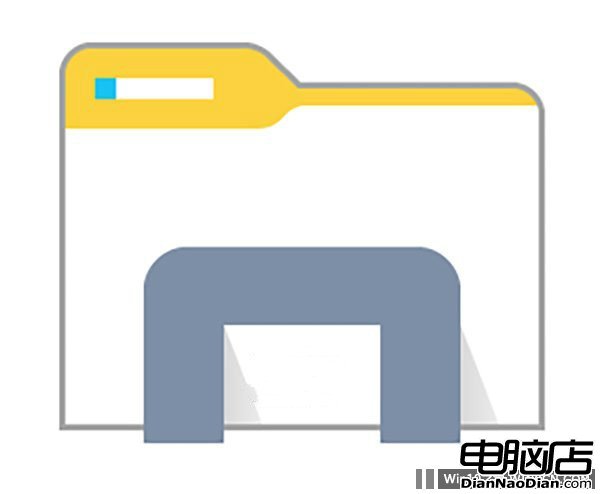
全新文件資源管理器圖標
更符合Windows 10風格,綠色仍保留,開發團隊斟酌是否移除。設計滿足現有文件夾黃色,保留經典,恰到好處融入新圖標。文件資源管理器不再默認固定任務欄,用戶自行選擇。