功能說明
Windows Defender 防火牆內建「監視」功能,可即時檢視 作用中網路設定檔、輸入/輸出連線規則、連線安全規則、安全性關聯 (SA) 等狀態,協助診斷網路連線問題、驗證規則生效情況。
操作步驟
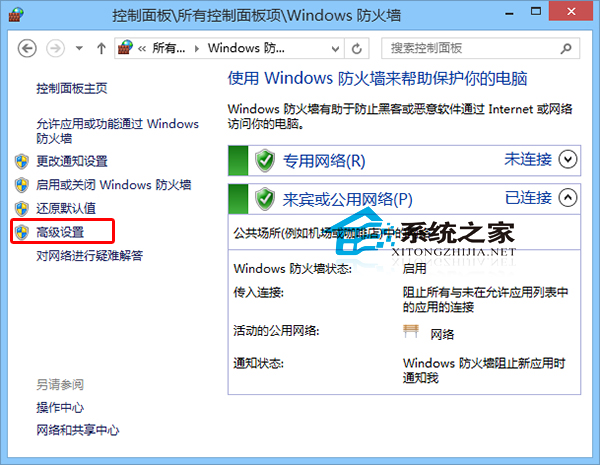
- 開啟「Windows Defender 防火牆」:
控制台 → 系統與安全性 → Windows Defender 防火牆
或 Win + R → firewall.cpl。
- 左側選單點擊 「進階設定」 (需系統管理員權限)。
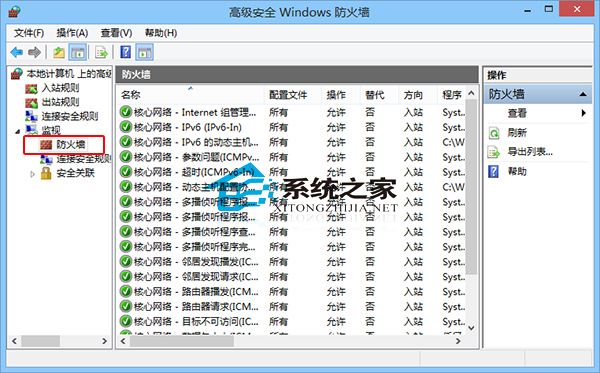
- 左側樹狀目錄最下方選擇 「監視」 → 「防火牆」。
- 中間窗格即顯示:
▸ 設定檔 (網域/私人/公用) 啟用狀態
▸ 輸入連線 規則計數 (允許/封鎖)
▸ 輸出連線 規則計數
▸ 連線安全規則 計數
▸ 作用中安全性關聯 (IPsec SA 數量)
圖片資訊
實用診斷技巧
- 規則未生效? 檢查「監視」→「防火牆」中對應規則是否列在「作用中規則」清單。若無,可能被群組原則覆寫、設定檔不符、規則停用。
- IPsec VPN 連線異常? 檢查「監視」→「連線安全規則」與「安全性關聯」是否建立 SA。無 SA 表示金鑰交換失敗 (認證/加密演算法不匹配、PSK 錯誤、防火牆封鎖 UDP 500/4500)。
- 匯出報表:右鍵監視窗格 → 「匯出清單」→ 儲存為 .txt/.csv,供文件記錄或技術支援參考。
現況提醒
雖 Windows 原生防火牆功能完整 (支援 IPsec、狀態檢測、應用程式/服務/連接埠規則、群組原則部署),但許多企業/個人仍習慣安裝第三方安全套件。建議至少熟悉原生防火牆監視功能,作為除錯基準線。