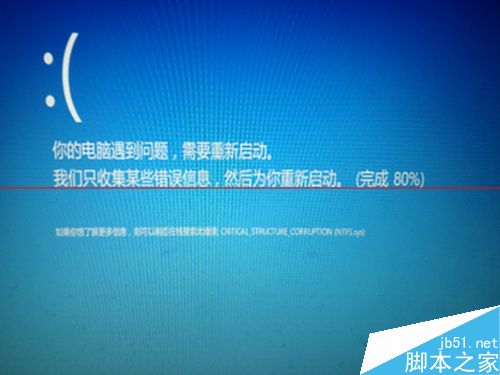
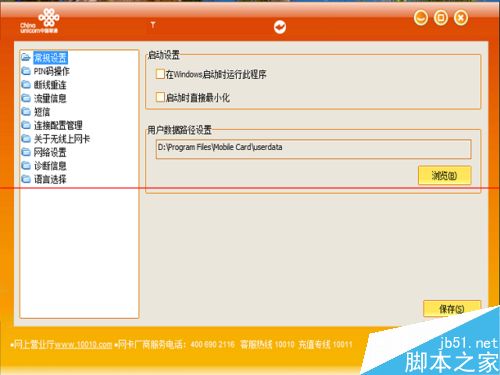
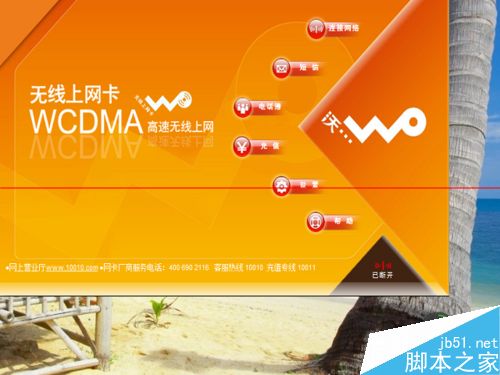
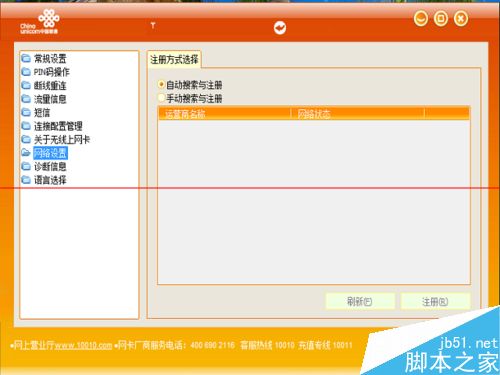
作者升級 Win10 後嘗試使用 3G 上網卡,原廠撥號軟體雖能安裝撥號成功,但一開啟瀏覽器傳輸資料即藍屏重開機,每次必現。經系統性排查發現問題核心在於上網卡托架 (數據卡) 驅動與 Win10 不相容,而非電信業者客戶端或網路訊號問題。透過官網下載最新驅動套件 (Mobile Partner) 徹底解決。
完整排查時間軸
- 現象確認: 撥號成功 → 開 IE 瀏覽 → 立即藍屏 (每次必現)
- 排除軟體端: 原廠客戶端已最新版、Win7 下同軟體正常 → 排除應用層問題
- 鎖定硬體驅動: 判斷為卡托架 (數據卡) 驅動不相容,檢視裝置背面品牌型號 (華為/中興等一線大廠)
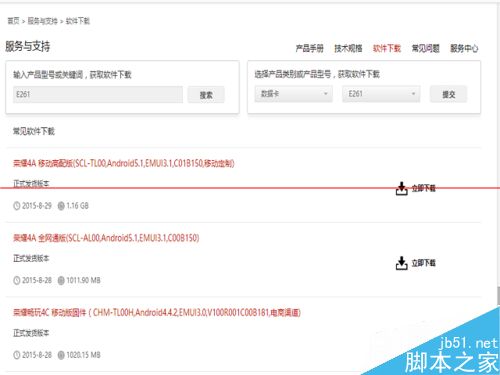
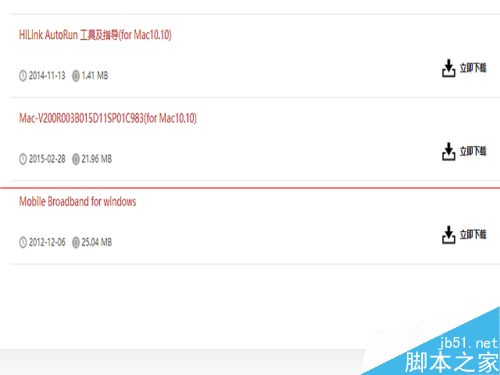
- 官網下載最新驅動: 廠商支援頁面 → 產品類型選「數據卡」 → 型號搜尋 → 下載 Mobile Partner 完整套件 (含驅動 + 撥號客戶端)
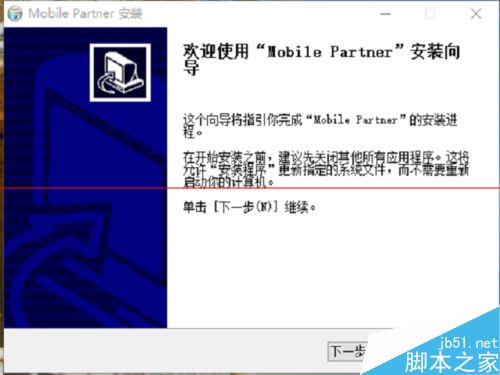
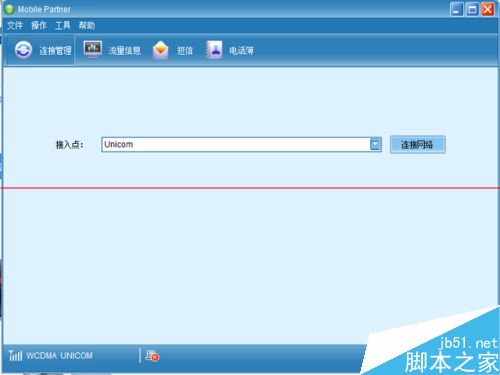
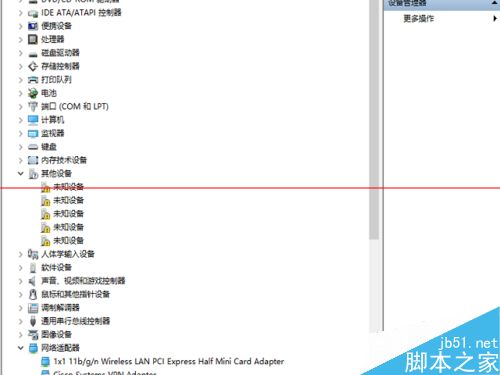
- 安裝與測試: 一鍵安裝 → 重開機 → 原廠客戶端亦不再藍屏,裝置管理員原本的問號裝置全部消失
- 第二台電腦驗證: 同法操作,發現需「先裝電信商客戶端 → 再裝 Mobile Partner」才能自動建立撥號設定
關鍵解決方案總結
✅ 核心動作: 前往上網卡托架製造商官網 (非電信業者),下載最新 Mobile Partner / Huawei Data Card Driver / ZTE USB Modem Driver 完整套件安裝。
✅ 安裝順序: 建議先安裝電信業者客戶端 → 再安裝晶片廠驅動套件,確保撥號設定檔自動生成。
✅ 驗證指標: 裝置管理員無黃驚嘆號/問號、撥號成功、瀏覽網頁/下載檔案持續 30 分鐘無藍屏。
適用範圍擴展
同邏輯適用於:
- 4G/5G 隨身 WiFi (USB 型)
- 筆電內建 LTE/5G 模組 (需去筆電廠商官網下載對應驅動)
- 舊版 USB Modem/數據卡在 Win10/11 上異常
Win10 早期版本對 WWAN (行動寬頻) 裝置驅動支援不完善,後續版本 (1909 以降) 透過 Windows Update 內建大量廠商驅動,新裝系統通常免驅動即可使用。舊裝置升級遇到問題時,優先更新晶片廠驅動 為最高效解法。