使用 Microsoft 帳號登入 Win10 時若填寫中文姓名,系統會以中文建立使用者資料夾(如 C:\Users\張三),導致部分不支援中文路徑的軟體報錯。需改為英文資料夾名稱。
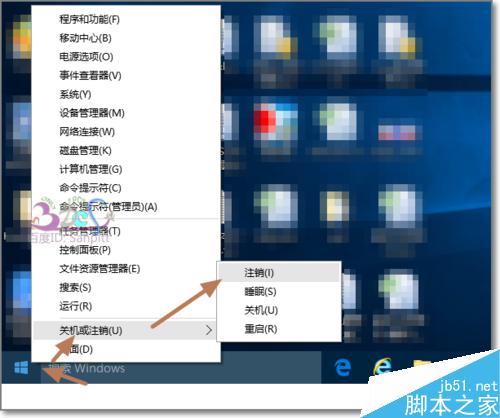
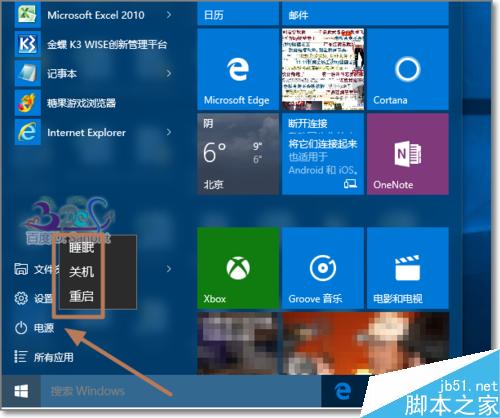
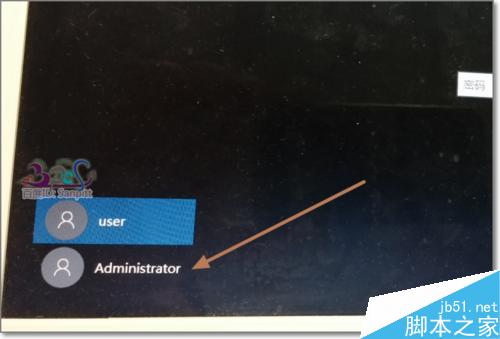
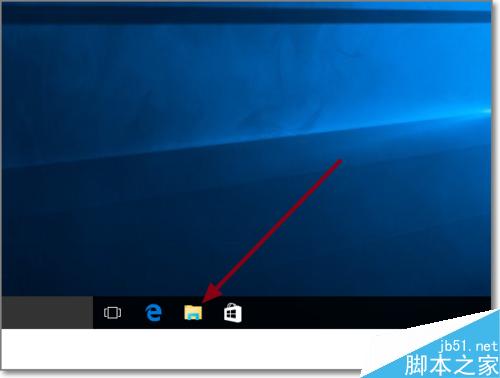
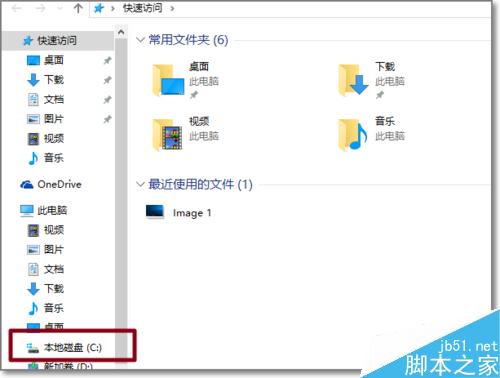
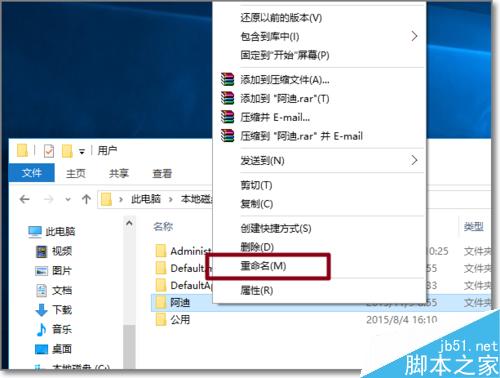
zhangsan)。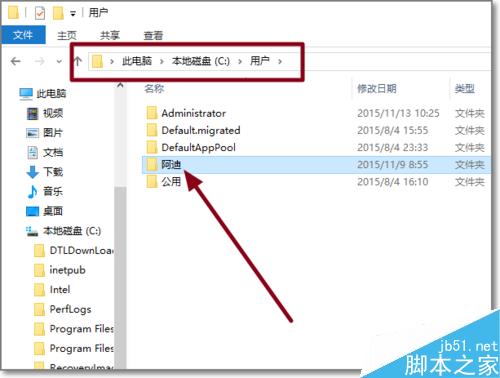
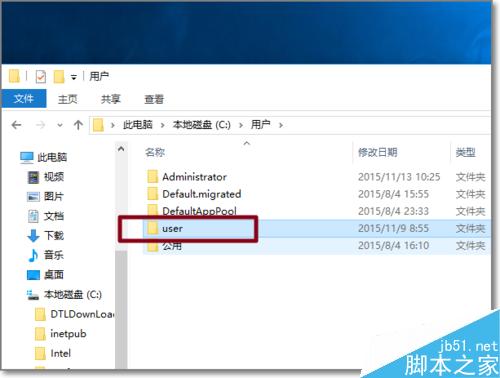
regedit 開啟登錄編輯器。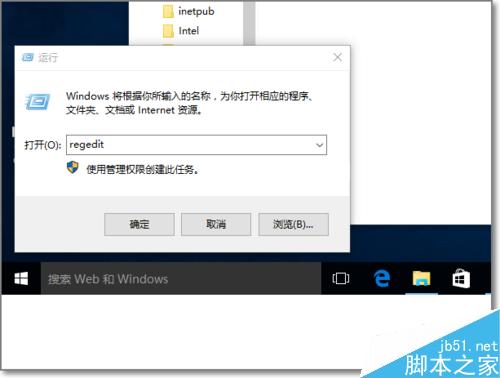
HKEY_LOCAL_MACHINE\SOFTWARE\Microsoft\Windows NT\CurrentVersion\ProfileList,逐一點擊子鍵查看 ProfileImagePath 找到對應中文帳戶。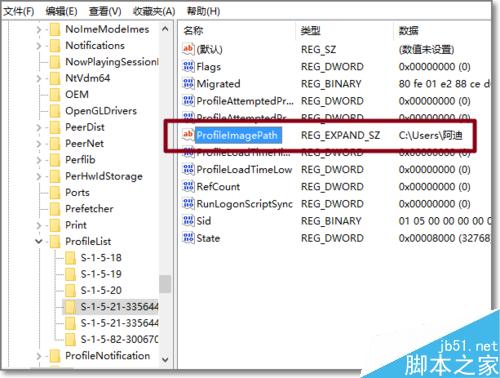
ProfileImagePath 數值資料為新英文資料夾路徑(與 C 槽實際資料夾名一致)。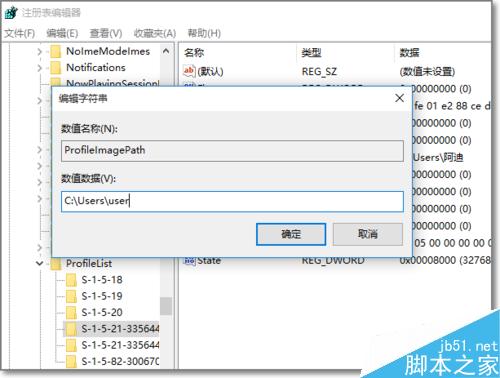
雙重修改(檔案系統 + 登錄)確保系統完整識別新路徑,避免啟動載入失敗。
Windows 10 Mobile Build 14905 上手體驗影片:效能穩定、多工流暢、Edge 改善、藍牙與分享有 Bug
Win8 設定多時區附加時鐘:任務列懸停/點擊即見海外親友/客戶當地時間
Windows 7 視窗管理進階設定:滑鼠懸停啟動、拖曳不自動最大化
微軟澄清:推送給 Win7/Win8.1 的四款更新不會非法蒐集用戶資訊
《憤怒鳥 2》確定不登陸 Win10 也不含 Win10 Mobile
Win10 10565 多图欣赏:Insider 滑块通道切换、Skype 集成、标题栏配色、Edge 标签预览、Cortana 记事本、右键菜单更新
騰訊電腦管家 Windows 10 升級助手:Win7/8.1 一鍵免費升級正版 Win10 圖文教學
Win10 桌面添加 IE 浏览器图标注册表法:导入 .reg 文件注册 CLSID {B416D21B-3B22-B6D4-BBD3-BBD452DB3D5B} 实现系统级图标集成