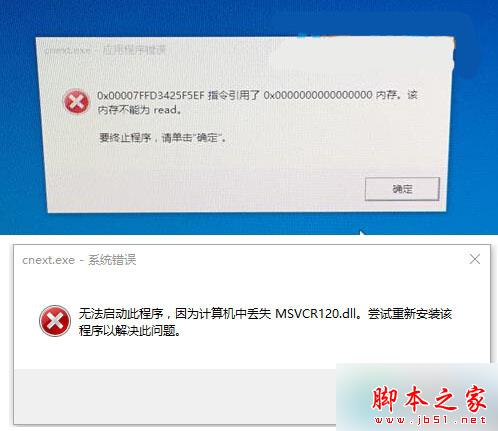
Windows 10 開機時彈出 cnext.exe 應用程式錯誤,常見錯誤訊息為「記憶體無法為 read」或「缺少 MSVCR120.dll」。cnext.exe 為 AMD Radeon Software (Catalyst) 新版控制面板核心程序,取代舊版 CCC。此錯誤多因驅動版本與 Win10 版本不相容、安裝殘留衝突或 Visual C++ 執行階段缺損導致。
故障成因分析
- AMD 顯卡驅動版本過舊,不支援當前 Win10 組建 (Build)。
- 多次覆蓋安裝導致登錄檔/檔案殘留衝突。
- Microsoft Visual C++ 2013 Redistributable (MSVCR120.dll) 損毀或遺失。
- 第三方驅動更新工具(如 Driver Booster、驅動精靈)安裝了不匹配的驅動版本。
解決方案(依建議順序執行)
步驟 1:徹底移除現有 AMD 驅動
- 控制台 → 程式和功能 → 解除安裝所有 AMD 相關項目(AMD Catalyst Install Manager、AMD Settings、AMD Chipset Drivers 等)。
- 下載並執行 AMD 官方清理工具:AMD Cleanup Utility(或 Display Driver Uninstaller DDU 於安全模式下執行),確保註冊表、檔案系統、驅動程式存放區完全清除。
- 重新開機。
步驟 2:從裝置管理員移除顯示卡裝置
- Win + X → 裝置管理員 → 顯示介面卡 → 滑鼠右鍵 AMD 裝置 → 「解除安裝裝置」→ 勾選「嘗試刪除此裝置的驅動程式軟體」→ 解除安裝。
- 重新開機,Windows 會自動安裝基本顯示驅動。
步驟 3:安裝最新相容驅動
步驟 4:修復 Visual C++ 執行階段
下載安裝 Microsoft Visual C++ 2013 Redistributable (x64/x86):
x64 版 | x86 版(建議兩者皆裝)。
步驟 5:終極方案 - 直接刪除 cnext.exe(不建議常規使用)
若以上均無效且不需 AMD 控制面板功能:
瀏覽至 C:\Program Files\AMD\CNext\CNext\cnext.exe → 取得擁有權 → 刪除或重命名。
後果: AMD Radeon Settings 將無法啟動,但顯示卡基本輸出、遊戲效能不受影響。
延伸閱讀
• Win10 系統重啟或藍屏提示 VIDEO_TDR_FAILURE 故障原因及解決方法
核心原則: 乾淨安裝官方最新驅動 + 修復 VC++ 執行階段 = 解決 95% cnext.exe 錯誤。切勿依賴第三方驅動工具。