Windows XP Windows 7 Windows 2003 Windows Vista Windows 綜合教學 Linux 系統教學
Windows 10 Windows 8 Windows 2008 Windows NT Windows Server 電腦軟體教學
您现在的位置: Windows教程網 >> Windows教程 >  >> Windows 綜合教學 >> 關於 Windows

VirtualBox 安裝 Windows 8 虛擬機完整圖文教學:從新建到 Ghost 還原

編輯:關於 Windows

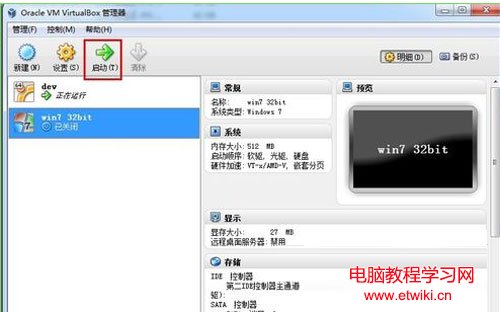
使用 VirtualBox 在實體機上安裝 Windows 8 虛擬機,支援雙系統並行,適合測試與體驗新系統。
建立虛擬機步驟

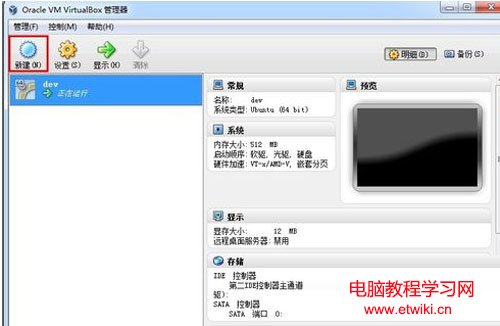
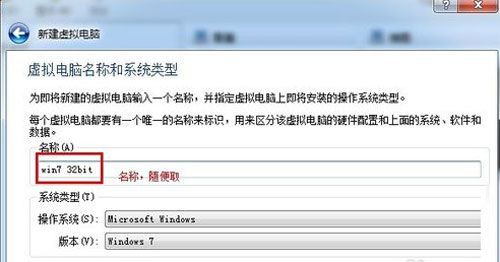
  1. 開啟 VirtualBox → 「新增」→ 命名、選擇「Windows 8 (32-bit)」。
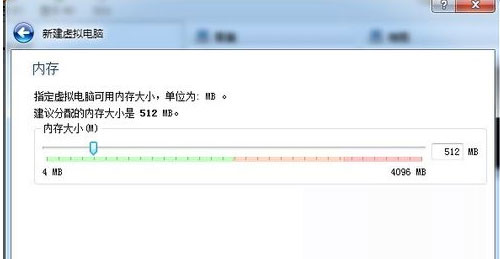
  2. 記憶體分配:預設 512MB,建議不超過實體記憶體一半。
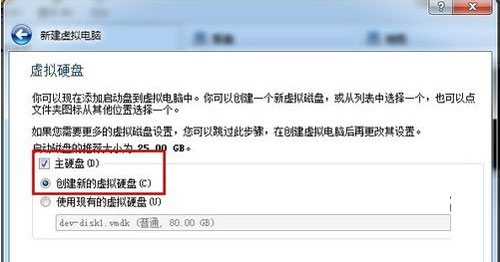
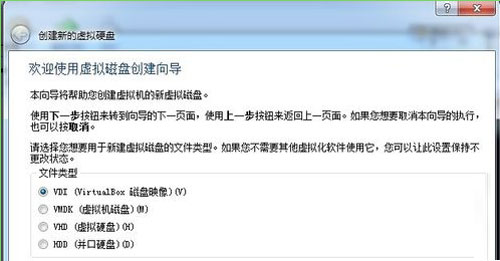
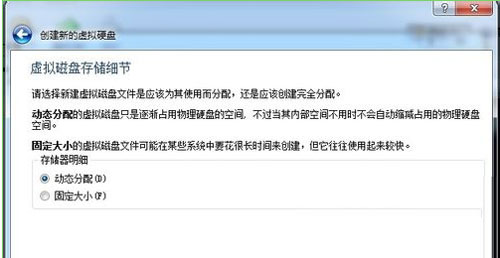
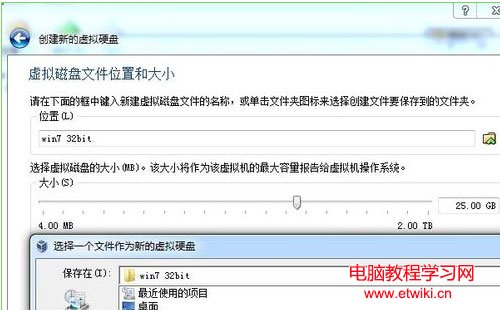
  3. 建立虛擬硬碟:VDI 格式、動態分配、大小依需求 (如 20GB)。
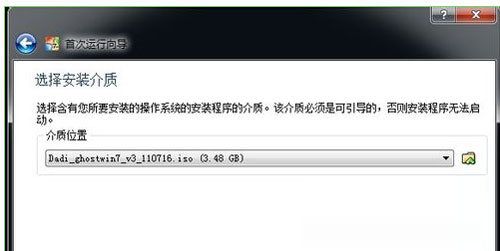
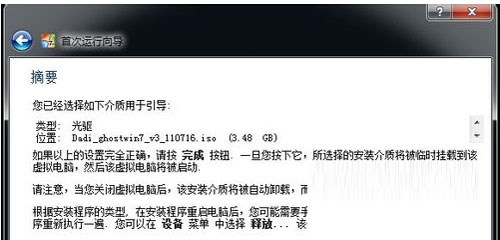
  4. 完成建立 → 選擇虛擬機 → 「設定」→「儲存」→ 掛載 Windows 8 ISO (或 GHO 映像)。
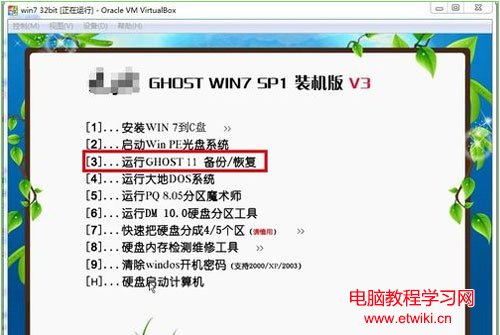
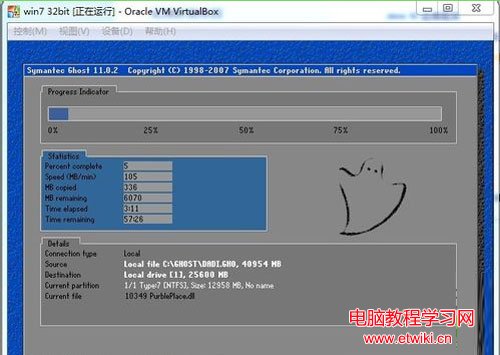
  5. 啟動虛擬機 → 進入安裝程式 (圖中示範 Ghost 版 Win8)。
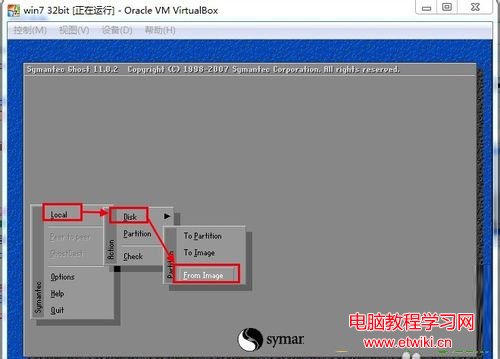
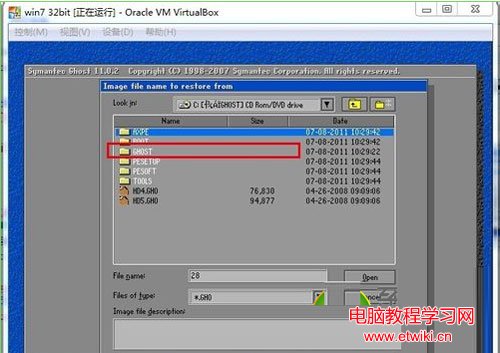
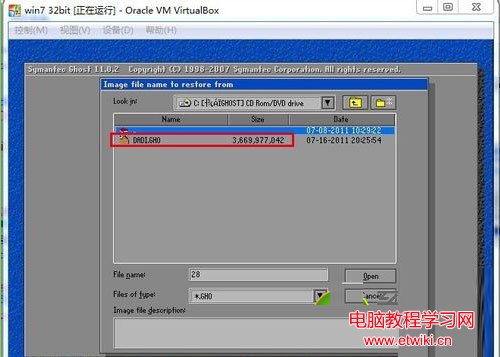
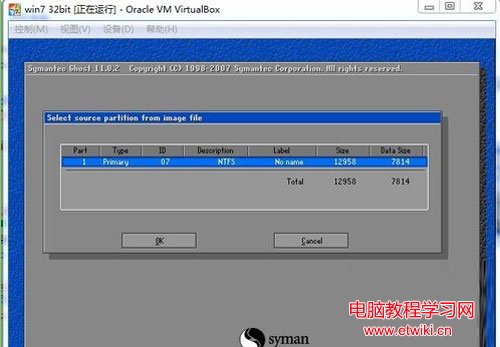
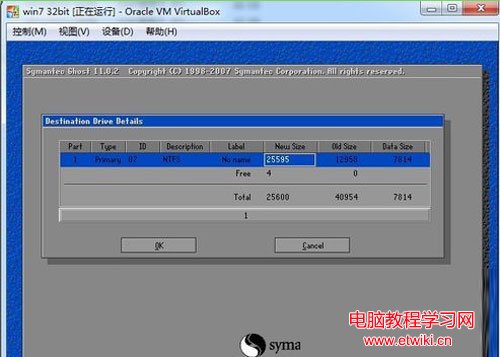
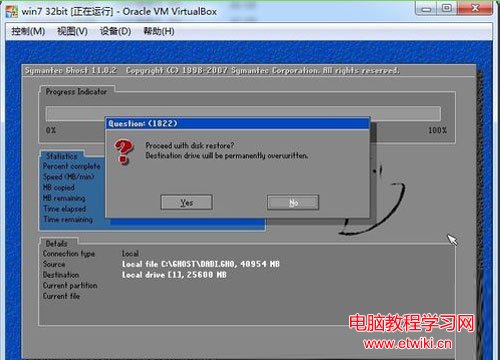
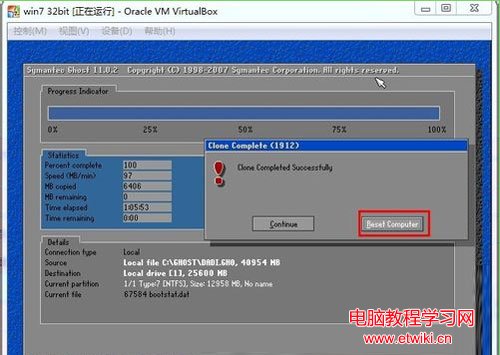
  6. 選擇「從映像檔還原系統」→ 選 GHO 檔 → 確定還原 → 等待完成 → 重啟選硬碟啟動 → 進入 Win8 桌面。

VirtualBox 新建虛擬機
命名選擇版本
記憶體分配
建立虛擬硬碟
虛擬磁碟嚮導
動態分配
儲存位置大小
啟動虛擬機
選擇啟動映像
進入安裝介面
選擇安裝項目
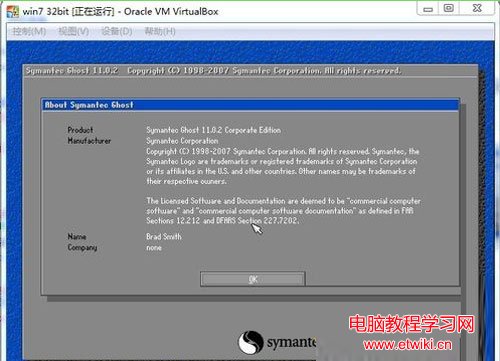
進入 Ghost
選擇從映像還原
選擇 GHO 資料夾
選擇 GHO 檔案
確認還原
再次確認
開始還原
還原進度
重啟進入 Win8

步驟雖多但邏輯清晰,逐步操作即可完成。虛擬機讓單機實現多系統共存,開發測試極佳方案。

Copyright © Windows教程網 All Rights Reserved