Win10 登入/鎖定畫面預設僅有數張背景,若想換成自訂圖片,需修改系統資源檔 Windows.UI.Logon.pri。過程分兩階段:生成新資源檔、取得權限替換系統檔。
Login.ps1 並解壓至桌面。gezila.jpg),同放桌面。Login.ps1 選「編輯」,用 PowerShell ISE 開啟,修改第 3 行檔名為你的圖片名稱,存檔。Login.ps1 → 「使用 PowerShell 執行」,等待視窗自動關閉,桌面會生成 Windows.UI.Logon_new.pri。Windows.UI.Logon.pri 備用。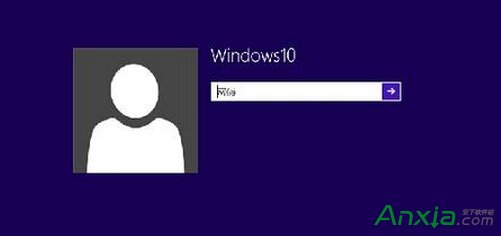
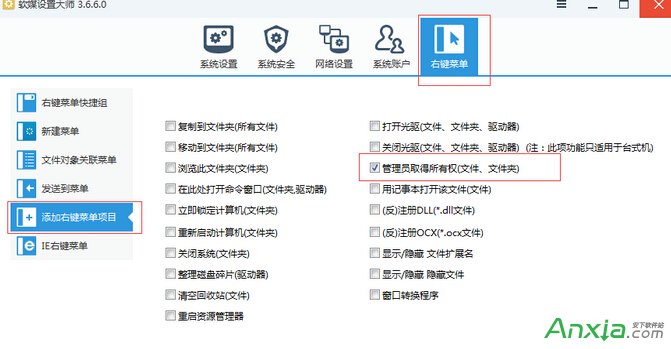
C:\Windows\SystemResources,右鍵 Windows.UI.Logon 資料夾 → 「管理員取得所有權」。Windows.UI.Logon.pri 改名為 Windows.UI.Logon.pri.Backup 備份。Windows.UI.Logon.pri 複製進來,確認權限提示選「是」。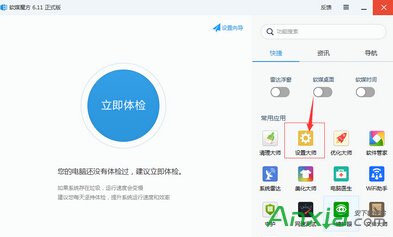
完成後鎖定畫面(Win+L)即可看到自訂背景。此法修改系統核心資源,建議先備份原檔,操作需謹慎。
如何將 Win10 ISO 寫入 USB 製作開機安裝盤?UltraISO 圖文教學
Windows Server 2000 無法啟動?教你「移花接木」救回數據與應用程式
Win10 如何將韓文輸入法切換為簡體中文?語言設定上移優先順序教學
Win8.1 關閉 Secure Boot 後開機畫面變紅?升級 Win10 或請遊戲廠商修補解決
騰訊 QQ 電腦管家如何檢測並下載安裝 Win10?完整圖文教學
Win10 Build 9860 文字缺失/顯示不全?安裝 KB3008956 補丁即可修復
Windows 10 或推隨身碟安裝版:家庭版 144 美元、專業版 238 美元價格曝光
Win 10 Groove 音樂、電影與電視應用更新:Groove 手機版新增動態磚塊、家長控制、本地音樂指示器;電影電視新增類似推薦