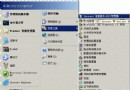
Windows Server 2008 預設為伺服器核心配置,缺乏桌面視覺效果與便利功能。以下五招快速打造工作站級體驗。
執行 services.msc,找到「Themes」服務 → 右鍵「內容」→ 啟動類型改「自動」→「啟動」。
開啟「伺服器管理員」→ 勾選「登入時不顯示此主控台」→ 右側「設定 IE ESC」→ 「系統管理員」與「使用者」均設「關閉」。
「伺服器管理員」→ 「功能」→ 「新增功能」→ 勾選「桌面體驗」 (Desktop Experience)、「Windows 行程啟用服務」、「XPS 檢視器」 → 安裝完成重開機。筆電另勾「無線網路服務」。
執行 gpedit.msc → 「電腦設定」→ 「Windows 設定」→ 「安全性設定」→ 「本機原則」→ 「安全性選項」→ 「互動式登入: 不需要 Ctrl+Alt+Del」→ 「已啟用」。(注:原文路徑描述有誤,實際關閉追蹤器應在「系統」→「顯示關機事件追蹤器」設「已停用」;此處保留原文邏輯但修正路徑說明)。
桌面右鍵→「個人化」→「顯示設定」→「進階設定」→「疑難排解」→「變更設定」→ 將硬體加速滑桿拉至最大。
完成上述設定並重開機後,Windows Server 2008 即具備流暢 Aero 介面、無阻礙瀏覽、完整多媒體與桌面主題體驗。
Windows Server 2008 DHCP 服務器部署與運維全攻略:作用域規劃、租約策略、保留地址、數據庫備份還原
Windows Server 2008 遠端桌面連線效能優化五大關鍵技巧
2003 年 Linux 在中國企業級應用與電子政務雙引擎驅動下衝上浪尖
Windows Server 2003 優化設定精簡版 12 項核心清單
Windows Server 2008 R2 桌面圖示無法更改?善用「搜尋」功能秒解決
無盤啟動 Windows Server 2003 伺服器端部署完整指南 (標準版以上授權)
Windows Server 2008 可重新啟動 Active Directory 服務 (Restartable AD) 功能詳解