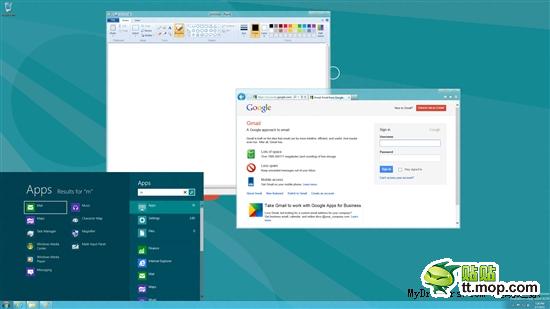
Windows 8 移除傳統工作列開始按鈕,改以 Charms 列「開始」魅力取代,並將開始選單功能分散至「搜尋」、「設定」等處。若習慣傳統開始選單,以下提供四大類解決方案,從內建快速鍵到第三方工具任君選擇。
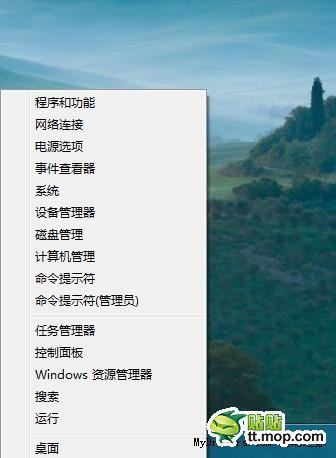
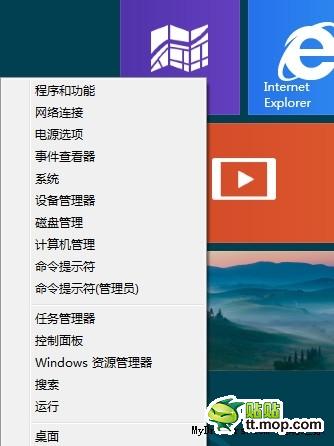
按 Win+X(或滑鼠右鍵左下角熱角)呼叫「快速連結」選單,包含:程式與功能、網路連線、電源選項、事件檢視器、系統、裝置管理員、磁碟管理、電腦管理、命令提示字元、工作管理員、控制台、檔案總管、搜尋、執行、桌面。桌面與現代介面皆可用。
%ProgramData%\Microsoft\Windows\Start Menu → 選取資料夾。| 工具名稱 | 授權 | 特色 | 官網 |
|---|---|---|---|
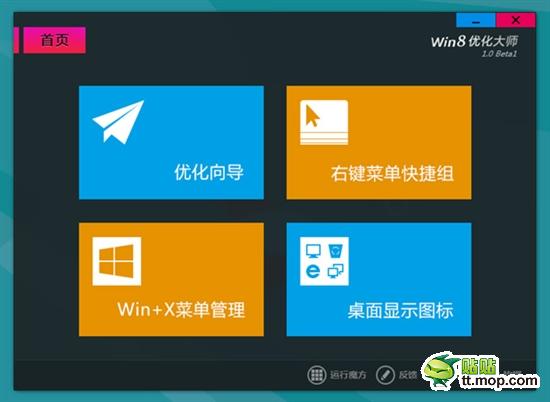
| Win8 優化大師 (內建 WinStart) | 免費 | 一鍵啟用,整合優化功能 | — |
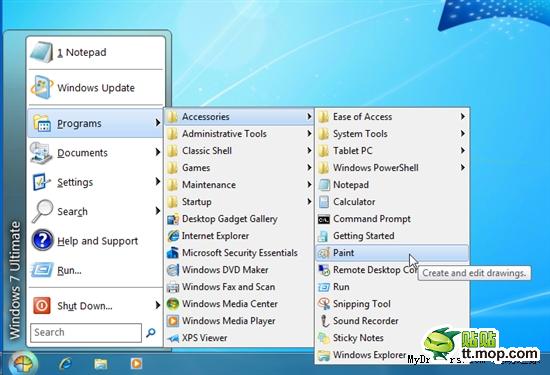
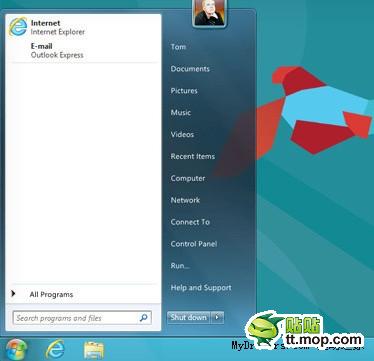
| Classic Shell | 免費開源 | 高度客製化,支援 Win7/8,可繞過開始畫面 | classicshell.sourceforge.net |
| Start8 | 收費 $4.99 | 美觀、支援自訂按鈕圖示、右鍵新增執行/關機 | stardock.com/products/start8 |
| ViStart | 免費 | 還原 Win7 體驗,Win 鍵呼叫選單 | lee-soft.com/vistart |
在傳統桌面,將滑鼠游標移至螢幕左下角(開始按鈕原位置)右鍵,會彈出包含命令提示字元、控制台、搜尋、執行等功能的選單,雖非完整開始選單,但涵蓋高頻管理工具。