標準設定四步驟
- 右下角喇叭圖示右鍵 → **「播放裝置」**
- 「播放」索引標籤 → 選中 **「喇叭」** → 點擊左下角 **「設定」**
- 「喇叭設定」視窗 → 音訊頻道選擇 **「四聲道」** → 點擊「測試」驗證四支喇叭依序發聲 → 連續兩次「下一步」完成
常見坑:系統設定四聲道但耳麥/前置面板無聲
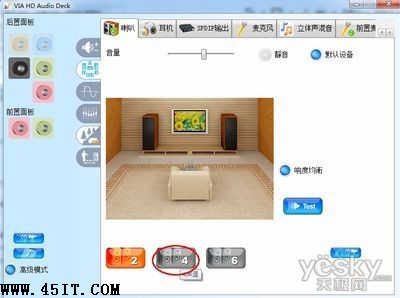
原因:音效晶片驅動面板 (如 VIA HD Audio Deck) 內部仍鎖定「二聲道」
進階修復:驅動面板同步設定四聲道
- 開啟 **VID HD Audio Deck / Realtek 控制台 / Conexant SmartAudio** 等廠商面板
- 切換至 **「進階模式」/「喇叭設定」/「插孔設定」**
- 將頻道選項從 **「二聲道」改為「四聲道」**
- 確定 → 耳麥/前置面板四聲道輸出正常
結語
**Win 7 系統層面設定四聲道只是第一步**,**廠商音效驅動面板必須同步設定** 才能真正輸出四聲道。雙重確認,讓 4.1/5.1/7.1 系統在 Win 7 下完美發聲,沉浸遊戲/影音無遺憾。