Windows XP Windows 7 Windows 2003 Windows Vista Windows 綜合教學 Linux 系統教學
Windows 10 Windows 8 Windows 2008 Windows NT Windows Server 電腦軟體教學

Win7 共享印表機報錯 0x000000d9?啟用 Windows Firewall 服務即刻解決

編輯:Win7 系統基礎知識

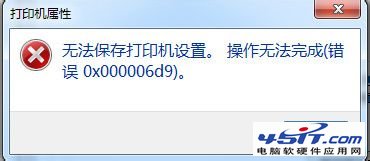
Windows 7 共享印表機時跳出「無法儲存印表機設定 作業無法完成 錯誤 0x000000d9」,根因是 Windows Firewall(Windows 防火牆)服務未啟動。印表機共用依賴防火牆服務開啟必要連接埠(如 RPC、SMB),服務停用導致共用設定寫入失敗。
方法一:服務管理員啟動

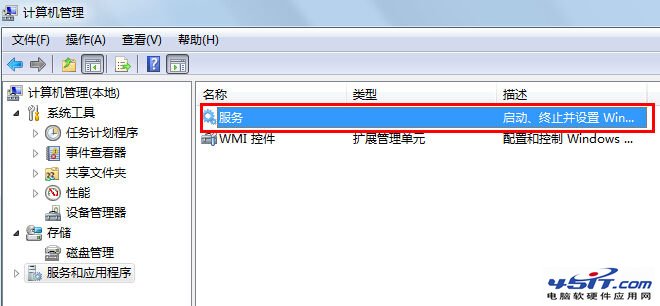
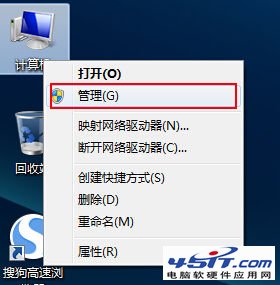
  1. 右鍵「電腦」→「管理」→「服務與應用程式」→「服務」。
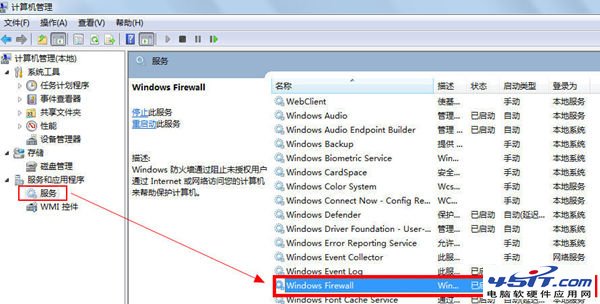
  2. 找到 Windows Firewall,右鍵 → 「啟動」(啟動類型建議設為「自動」)。

方法二:控制台防火牆介面啟用

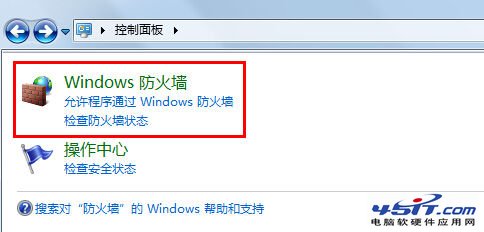
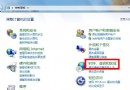
  1. 控制台 →「系統與安全性」→「Windows 防火牆」。
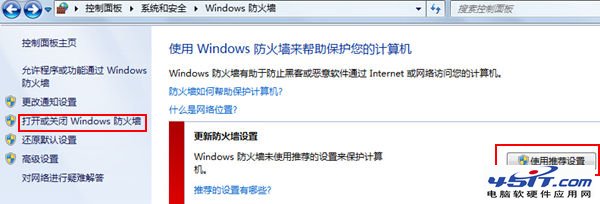
  2. 左側「開啟或關閉 Windows 防火牆」→ 選「使用建議設定」或手動勾選「開啟 Windows 防火牆」(網域/私人/公用)。

驗證

服務啟動後,重新執行印表機共用設定,錯誤 0x000000d9 應不再出現,共用成功。

提醒:第三方防火牆/安全套件可能停用 Windows Firewall 服務,若需用第三方防火牆,請在其設定中開啟「印表機/檔案共用」規則,而非單純停用 Windows Firewall。

Copyright © Windows教程網 All Rights Reserved