Windows 7 在共用資料夾屬性中新增「快取」按鈕(實為離線檔案設定),解決 XP 時代斷網無法存取共用檔、網路慢導致開檔儲存緩慢等痛點。本文深入解析離線檔案原理、應用場景、同步衝突處理與磁碟配額管理。
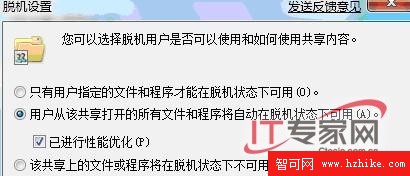
啟用「使用者從該共用開啟的所有檔案和程式將自動在離線狀態下可用」後,用戶開啟共用檔案時,系統會在本機建立副本(離線檔案)。網路中斷時自動切換至離線副本;網路恢復或手動同步時,雙向合併變更,確保內容一致。慢速網路下也可強制使用離線副本工作,事後再同步,大幅提升效率。
多人同時離線修改同一檔案會產生衝突,同步時系統會彈窗讓用戶選擇保留哪個版本。建議管理員設定權限:僅檔案擁有者可修改/刪除,其他人唯讀,從源頭避免衝突。
預設無容量上限,可能佔滿本機磁碟。可在離線檔案屬性的「磁碟使用量」分頁設定最大空間,超過時自動刪除較舊副本。僅在客戠端磁碟空間有限時需啟用限制。
離線檔案功能讓共用資料「隨人走、不斷線」,配合權限與配額管理,是企業行動辦公與分散式團隊協作的利器。