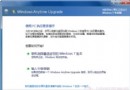
failed to install service or service already installed
**原因**:Win7 UAC 機制下,預設 CMD 權限不足以註冊系統服務。
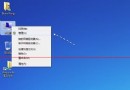
**解法**:**以系統管理員身分執行 CMD** (開始 → `cmd` → 右鍵「以系統管理員身分執行」),再執行安裝指令。
https://github.com/memcached/memcached/wiki (Windows 版由第三方編譯,推薦 memcached-1.4.4-14-x64.zip 或更新版)。cd /d D:\web\memcached memcached.exe -d install memcached.exe -d start
-d install:註冊為 Windows 服務 (名稱 `memcached`),開機自動啟動。-d start:立即啟動服務。-d stop 停止、-d restart 重啟、-d uninstall 移除服務。extension=php_memcache.dll (或 `php_memcached.dll`)。| 參數 | 說明 | 預設值 |
|---|---|---|
| -p | 監聽連接埠 | 11211 |
| -l | 綁定 IP 位址 | 127.0.0.1 (僅本機) |
| -m | 最大記憶體使用量 (MB) | 64 |
| -c | 最大同時連線數 | 1024 |
| -u | 執行身分 (僅 root 有效) | 當前使用者 |
| -M | 記憶體耗盡回傳錯誤而非淘汰 | 關閉 |
| -f | 區塊大小成長因子 | 1.25 |
| -n | 最小分配空間 (bytes) | 48 |
memcached.exe -d install -m 512 -c 2048 -p 11211 -l 0.0.0.0
-m 512:分配 512MB 記憶體 (視實體 RAM 調整)。-c 2048:提高併發連線上限。-l 0.0.0.0:監聽所有介面 (內網部署);**暴露公網極度危險**,必須配合防火牆限制來源 IP。# Telnet 測試 telnet 127.0.0.1 11211 # 連線成功後輸入 stats # 顯示統計資訊表示正常 # 基本 Set/Get set mykey 0 0 5 hello STORED get mykey VALUE mykey 0 5 hello END
memcached.exe -d uninstall 移除舊服務。Windows 下部署 Memcached 核心在於「管理員權限」與「版本匹配」。掌握服務註冊、PHP 擴充安裝、參數調優三步驟,即可在開發/測試環境快速擁有高效能分散式快取服務。生產環境建議改用 Linux 容器化部署,穩定度與效能更優。