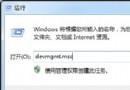
使用 Windows 7 時,系統遇到錯誤會自動彈出「錯誤報告」視窗,雖然這是正常保護機制,但頻繁跳出確實令人厭煩。許多使用者想直接關閉它,又擔心完全禁用錯誤報告會影響問題診斷。其實有一個折衷辦法:保留錯誤報告功能,只隱藏彈出介面。
regedit 並按 Enter 啟動登錄表編輯器。HKEY_CURRENT_USER\Software\Microsoft\Windows\Windows Error Reporting0 改為 1,按確定儲存。修改完成後,系統仍會在背景記錄錯誤資訊,只是不再彈出干擾視窗。若日後需要檢視錯誤詳情,可至「控制台」→「系統與安全性」→「動作中心」→「維護」→「檢視可靠性記錄」查看。
這個方法步驟簡單、風險低,適合所有等級的使用者操作。只要照著路徑走,三兩分鐘就能告別彈窗困擾。
Win7 系統出現音效雜音?針對 High Definition Audio 完整解決方案
Win7 開機直接進入桌面:同樣用 control userpasswords2
Win8 對決 Win7:開關機快 55%、整體效能領先,但檔案傳輸略遜色
Win7滑鼠右鍵菜單反應緩慢解決:註冊表優化MouseHoverTime
Win7 Aero 主題顏色自動變換:AeroRainbow 讓桌面變身變色龍
Windows 7 僅支援 x86 架構,ARM 晶片陣營陷半停滯
Win7 搖身一變 Wi-Fi 基站:netsh wlan hostednetwork 指令建立虛擬 AP、共用有線網路給手機/筆電