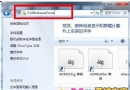
Windows Vista/7 搜尋功能強大,善用「儲存搜尋」、「OR 條件」、「自然語言」三大技巧,能大幅提升檔案定位效率。
*.zip) → 工具列「儲存搜尋」 → 命名(如「壓縮檔搜尋」) → 儲存為 .search-ms 檔。.search-ms(XML 格式),找到 value=".zip" 改為 value=".rar" → 儲存,同一檔案即變更為搜尋 RAR。.pdf .jpg(空白分隔,預設為 AND)。<andCondition> 替換為 <orCondition> → 儲存。原理:.search-ms 本質為 XML 定義查詢條件,手動編輯可實現 UI 未提供的進階邏輯(OR、NOT、屬性範圍等)。
.pdf OR .jpg、author:John NOT type:.tmp、date:last week size:>10MB。| 關鍵字 | 說明 | 範例 |
|---|---|---|
name:/filename: | 檔名 | name:report |
type:/ext: | 副檔名/類型 | type:.pdf ext:docx |
date:/modified: | 修改日期 | date:today modified:last month |
size: | 檔案大小 | size:>100MB size:1MB..10MB |
author: | 文件作者屬性 | author:"John Doe" |
tag:/keywords: | 標籤/關鍵字 | tag:project |
kind: | 檔案類別 | kind:picture kind:music |
掌握這三招,配合完善的索引設定,Windows 搜尋即可化身為個人檔案搜尋引擎,秒級定位任何資料。