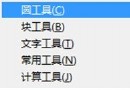
浩辰 CAD 2011+ 版本同時保留「經典介面」與現代「Ribbon 功能區」,並提供「帶主選單的 Ribbon」混合模式,滿足不同代際用戶習慣。本文詳細解析三種介面特點、適用場景,並教你一鍵自由切換,找回最順手的操作體驗。
| 模式 | 核心特徵 | 優勢 | 劣勢 | 適用人群 |
|---|---|---|---|---|
| 經典介面 | 傳統下拉選單 + 工具列 + 命令列 | 邏輯清晰、層級固定、老手肌肉記憶完美匹配 | 選單層級深、尋找罕用指令慢、螢幕空間利用率低 | 10+ 年 CAD 老兵、習慣命令列輸入者 |
| Ribbon 功能區 | 分頁籤 + 面板 + 圖示群組,「常用」頁整合高頻指令 | 發現性強、圖示直觀、常用指令一鍵觸達、觸控友善 | 佔用垂直空間、老手需重建肌肉記憶 | 新手、間歇性使用者、高解析度寬螢幕用戶 |
| 帶主選單的 Ribbon | Ribbon 上方保留傳統主選單列 | 兼顧發現性與老指令路徑、罕用指令仍可走選單 | 介面最擁擠、主選單項目多為 Ribbon 重複 | 過渡期用戶、需偶爾用到未上 Ribbon 的冷門指令者 |
RIBBON/RIBBONCLOSE/CLASSIC)。切換即時生效,無需重啟軟體。設定會寫入用戶配置檔,下次啟動自動恢復。
Ribbon 的「常用」頁已涵蓋 80% 繪圖指令,「繪製」「修改」「標註」「圖層」四大核心分頁對應完整工作流。配合 動態輸入(F12 切換)在游標旁顯示命令提示,新手可同時建立「選單認知」與「命令列習慣」,避免日後切換陣痛。
若堅持經典介面,請務必開啟 命令列(Ctrl+9 切換)並習慣輸入指令別名(如 L 畫線、C 圓、TR 修剪)。這才是經典模式的真正效率核心——鍵盤優於滑鼠。
三種介面無優劣,只有「適合當下的你」。善用切換器、建立專屬工作區,讓浩辰 CAD 真正成為你手中的得力利器。