Windows XP Windows 7 Windows 2003 Windows Vista Windows 綜合教學 Linux 系統教學
Windows 10 Windows 8 Windows 2008 Windows NT Windows Server 電腦軟體教學
您现在的位置: Windows教程網 >> Windows教程 >  >> 電腦軟體教學 >> 軟體綜合

讓任意程式享有系統級呼叫權限:修改 PATH 環境變數教學

編輯:軟體綜合

前言:為何「執行」視窗只認得系統程式?

在「開始→執行」輸入 Regedit 即可開啟登錄編輯器,其他系統工具同理。但非系統目錄下的程式需輸入完整絕對路徑才能啟動,相當繁瑣。有沒有辦法讓這些程式也享受「系統級待遇」?答案是肯定的,關鍵在於 PATH 環境變數。

原理揭秘

按 Win + Pause/Break 開啟「系統屬性」→ 進階 分頁 → 環境變數 → 在「系統變數」列表雙擊 Path。你會看到一串以分號分隔的路徑(如圖)。當在「執行」輸入指令時,Windows 會依序搜尋這些資料夾,找到對應程式即啟動,找不到才報錯。
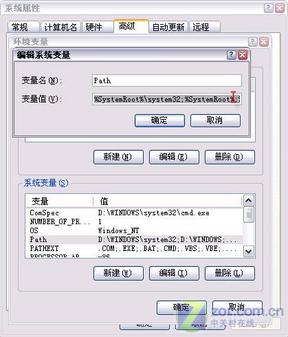
操作步驟:將自訂路徑加入 PATH

  1. 在「編輯系統變數」對話框的「變數值」文字框末尾,加上半形分號 ; 再接上目標程式所在的絕對路徑(例如 ;D:\MyTools)。
  2. 點擊「確定」層層返回。
  3. 以後在「執行」視窗直接輸入該路徑下的程式檔名(僅限執行檔)即可直接啟動。

小撇步

建立一個專屬資料夾(如 D:\Bin),將常用的綠色軟體捷徑或執行檔放入,再將此路徑加入 PATH,即可打造專屬的指令列工具箱,輸入指令即用,極大提升效率。

Copyright © Windows教程網 All Rights Reserved