面對龐大資料表,如何快速比對兩份清單、找出「子表中沒有但總表有」的項目?善用 Excel 的 IF 與 COUNTIF 函數搭配排序/篩選,即可輕鬆完成去重與差異分析,無需撰寫巨集或使用外掛。
假設 Sheet1 為「央視播出劇集總表」,Sheet2 為「已收藏劇集清單」,目標是找出總表中「未收藏」的劇集。
用「檔案→開啟」將兩份 TXT 分別匯入 Sheet1、Sheet2,並在 Sheet1 新增一欄「標記」欄位。
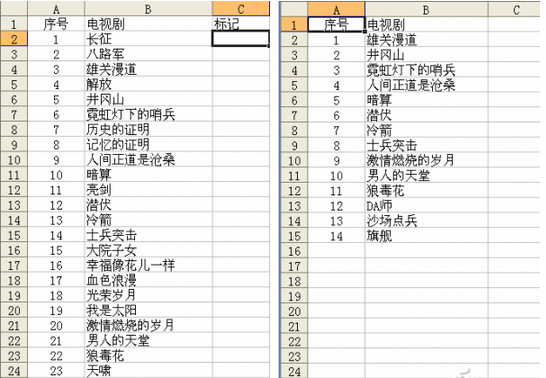
在 Sheet1 的 C2 儲存格輸入:
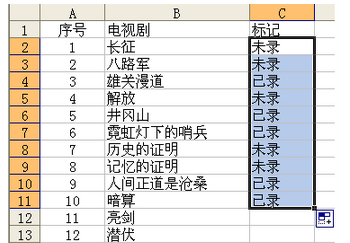
=IF(COUNTIF(Sheet2!B:B, B2), "已錄", "未錄")
意義:若 Sheet2 的 B 欄出現與 B2 相同內容,標記「已錄」,否則「未錄」。雙擊填充柄向下複製公式,全欄自動打標。

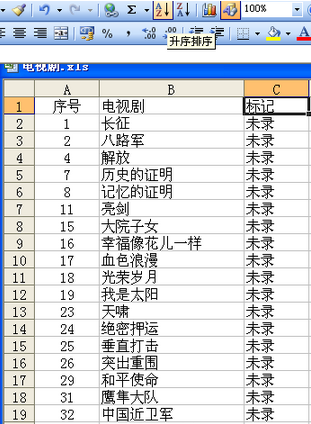
選取「標記」欄標題儲存格(C1),點選「升序」或「降序」,所有「未錄」即集中在一起。注意:勿選整欄 C,否則資料會錯位。若要還原,按「序號」欄排序即可。
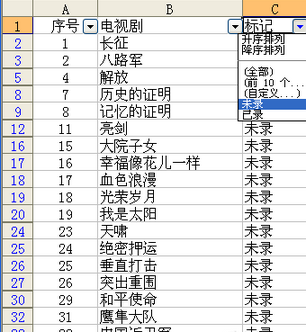
同樣選取 C1,啟用「資料→篩選→自動篩選」,點擊 C 欄下拉箭頭,勾選「未錄」即可只顯示差異項。再次點選自動篩選即可取消。
將篩選或排序後的「未錄」區塊複製貼上至新工作表或文字檔,即完成差異清單擷取。