Windows XP Windows 7 Windows 2003 Windows Vista Windows 綜合教學 Linux 系統教學
Windows 10 Windows 8 Windows 2008 Windows NT Windows Server 電腦軟體教學
您现在的位置: Windows教程網 >> Windows教程 >  >> 電腦軟體教學 >> 電腦軟體介紹

Office 2015 (Office 16) 技術預覽版安裝全紀錄:ISO 解壓、CMD 配置安裝、64/32 位分流、快捷方式手動建立

編輯:電腦軟體介紹

微軟發布 Office 2015 技術預覽版 (內部版本 Office 16),採用 Click-to-Run (C2R) 新架構,安裝方式與傳統 MSI 截然不同。本文實測完整流程:ISO 解壓 → 管理員 CMD → setup /configure 指定 XML → 靜默安裝 → 手動建立捷徑,助你搶先體驗新版 Office。

前置準備

  • 下載 Office 2015 技術預覽版 ISO (官方/可信鏡像)。
  • 確認系統架構:Win+Pause → 查看「系統類型」 (64 位/32 位)。
  • 管理員權限帳號。

安裝步驟實戰

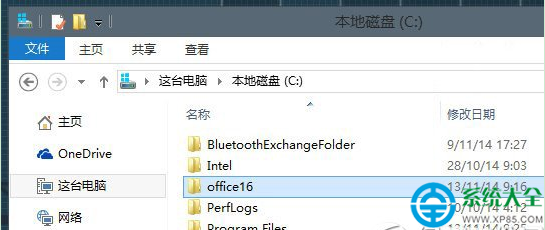
  1. 解壓 ISO 到任意資料夾 (建議短路徑無中文):
    C:\Office16
    
    右鍵 ISO →「掛載」或 7-Zip/WinRAR 解壓至此資料夾。
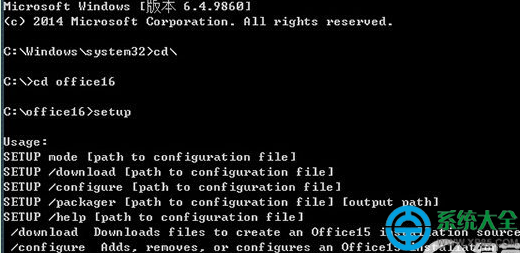
  2. 開啟管理員命令提示字元:
    Win 10/11:Win+X →「Windows 終端機 (系統管理員)」/「命令提示字元 (系統管理員)」。
    Win 7:開始 → 搜尋 cmd → 右鍵「以系統管理員身分執行」。
  3. 切換至解壓目錄:
    cd /d C:\Office16
    
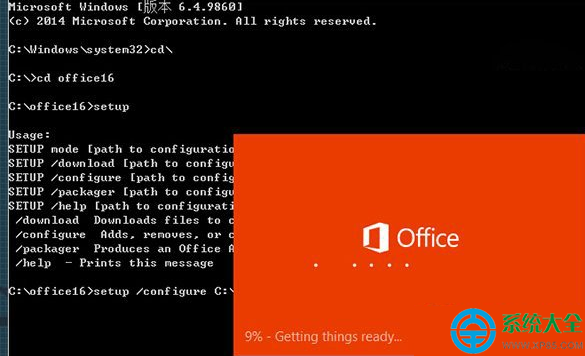
  4. 執行配置安裝指令:
    64 位系統:
    setup /configure C:\Office16\configuration64.xml
    
    32 位系統 (或 64 位系統想裝 32 位 Office):
    setup /configure C:\Office16\configuration32.xml
    
    ⚠ 務必對應位數,錯誤會導致安裝失敗或無法啟動。
  5. 靜默安裝過程:
    • CMD 視窗顯示進度條。
    • 右下角系統匣出現 Office 安裝進度氣泡。
    • 約 10-30 分鐘視磁碟/網速完成。
ISO解壓目錄 管理員CMD執行setup 輸入configure指令 安裝進度條

安裝後處理

情況處理方式
系統已裝 Office 2013Office 2013 會被 Office 16 就地升級取代,原有捷徑直接可用新版。
系統未裝 Office / 為全新安裝無自動捷徑,需手動建立:
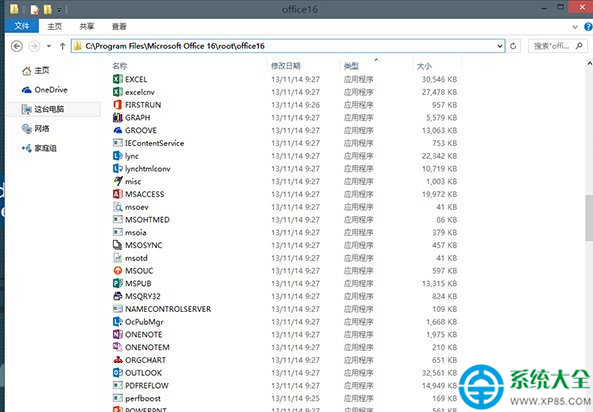
1. 開啟 C:\Program Files\Microsoft Office 16\root\office16 (64位)
或 C:\Program Files (x86)\Microsoft Office 16\root\office16 (32位)
2. 找到 WINWORD.EXE, EXCEL.EXE, POWERPNT.EXE 等
3. 右鍵 →「建立捷徑」→ 剪貼至桌面/開始功能表/工作列
安裝完成畫面 手動建立捷徑路徑

關鍵注意事項

  • ⚠ 技術預覽版不建議用於生產環境,可能有 Bug、相容性問題、資料遺失風險。
  • ⚠ 授權模式:預覽版通常為試用授權,到期需轉正版或解除安裝。
  • ⚠ 與現有 Office 共存:C2R 架構支援並存,但預覽版可能強制升級 2013,建議虛擬機/測試機安裝。
  • ⚠ 解除安裝:控制台 → 程式和功能 → 選 Office 16 → 解除安裝 (需網路下載解除安裝程式)。

結語:搶鮮體驗新架構,做好測試準備

Office 2015 引入 C2R 串流安裝、雲端同步、新式 UI 基因,安裝流程雖較傳統 MSI 多幾步 CMD 指令,卻奠定了現代 Office 部署基礎。若你是 IT 管理員、開發者、極客,按本文流程在測試環境部署,提前適應新版部署邏輯,為未來正式版上線鋪路。穩健用戶請靜待零售版/商業版發布,再行升級不遲!

Copyright © Windows教程網 All Rights Reserved