看電影看到精彩片段想剪下來收藏/分享?暴風影音內建「截取視頻」功能,需先安裝轉碼外掛,再設定開始/結束時間、畫面大小、音訊選項,即可輸出獨立視頻檔。本文完整操作教學。
操作步驟
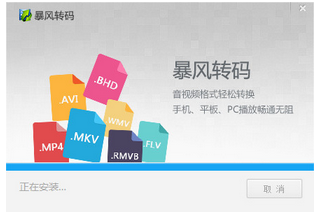
- 開啟目標影片,**右鍵點擊畫面** > 選擇「截取視頻」(首次會提示安裝轉碼外掛,按指示安裝)。
- 截取介面中:
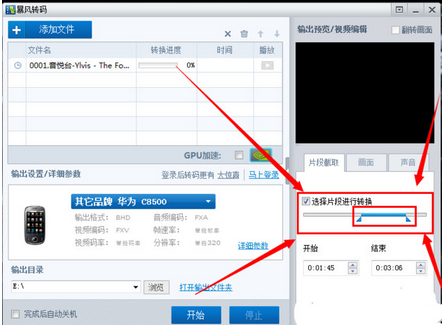
- 拖動進度條或輸入時間,設定開始/結束時間。
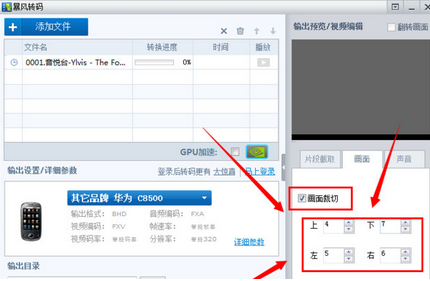
- 選擇畫面大小(原始/自訂寬高)。
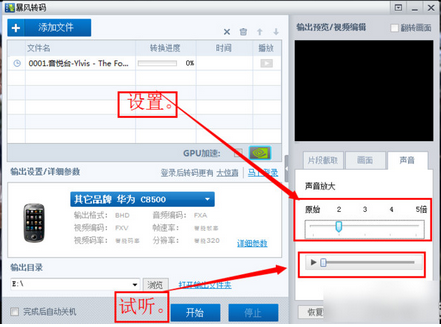
- 勾選/取消保留音訊。
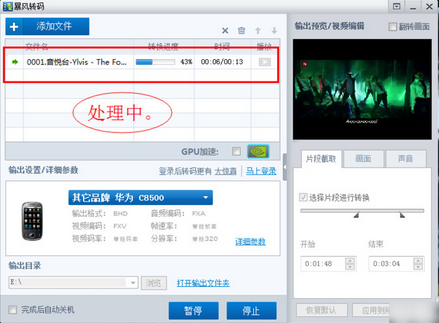
- 設定輸出儲存路徑,點擊「開始」進行轉碼。
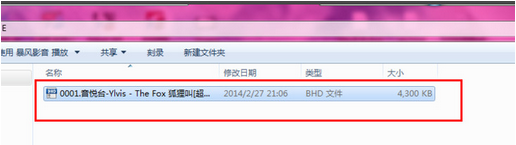
- 完成後,前往儲存目錄查看產出的視頻檔。
注意事項
- 轉碼速度取決於 CPU/GPU 效能與影片長度/解析度。
- 輸出格式預設為 MP4(H.264/AAC),相容性最佳。
- 受版權保護的影片(如加密視頻)可能無法截取或輸出黑畫面。
- 批次截取建議使用專業剪輯軟體(如 LosslessCut、HandBrake、Premiere)效率更高。