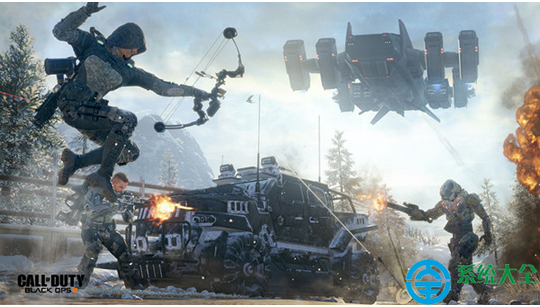
《使命召喚 12:黑色行動 3》PC 版 Beta 測試期間,大量玩家反饋畫面模糊、銳度不足。經測試確認,核心原因在於場景分辨率比例設置不當。本文提供標準化調整流程,助您恢復銳利畫質。
問題根因
遊戲預設「Scene Resolution Ratio(場景分辨率比例)」可能低於 1.0,導致渲染分辨率低於顯示器原生分辨率,經插值放大後出現模糊。
標準化調整步驟
- 進入遊戲主選單,點擊右下角「選單/設置」圖標。
- 在彈出的設置介面,選擇左上角第二個頁籤(通常為「視頻/圖形」或「進階視頻」)。
- 找到「Scene Resolution Ratio」選項(中文可能顯示為「場景分辨率比例」或「渲染分辨率縮放」)。
- 將數值調整為 1.0(即 100% 原生渲染)。
- 如顯卡性能允許,可嘗試調至 1.5 ~ 2.0(超采樣),畫質更銳利但消耗顯存/算力成倍增長。
- 應用設置,重進遊戲驗證畫面銳度。
參數對照表
| 數值 | 含義 | 適用場景 |
|---|
| 0.5 ~ 0.75 | 降低渲染分辨率,性能優先 | 低端顯卡/高幀率需求 |
| 1.0 | 原生渲染,畫質與性能平衡 | 絕大多數玩家推薦 |
| 1.25 ~ 1.5 | 輕度超采樣,邊緣更銳利 | 中高端顯卡(GTX 1060 / RX 580 以上) |
| 2.0 | 全超采樣,極致畫質 | 旗艦顯卡(RTX 2080 / RX 6800 XT 以上) |
進階優化建議
- 關閉「動態模糊」、「景深」、「色差」等後處理特效,顯著提升銳度與幀率。
- 確認顯示器運行於原生分辨率與最高刷新率。
- 更新顯卡驅動至最新版(NVIDIA Game Ready / AMD Adrenalin)。
- 若仍模糊,檢查 Windows 縮放設置(建議 100%),關閉遊戲全屏優化。
常見誤區
- 「調高分辨率就能解決」
- 錯誤。若 Scene Resolution Ratio < 1.0,4K 顯示器下仍會模糊。
- 「TAA 抗鋸齒導致模糊」
- 部分影響,但核心仍是渲染分辨率。可嘗試關閉 TAA 改用 FXAA/SMAA 對比。
調整「Scene Resolution Ratio」至 1.0 是解決《使命召喚 12》畫面模糊的核心必要條件。建議所有玩家首次進遊戲即檢查此項,再根據顯卡性能微調至最佳平衡點。銳利視野,制勝戰場!