KMPlayer 支援豐富字幕格式,載入外掛字幕只需右鍵選單三步驟。本文圖文詳解操作流程,並補充字幕同步調整與編碼修正技巧。
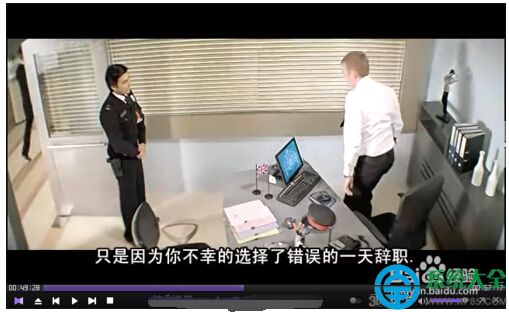
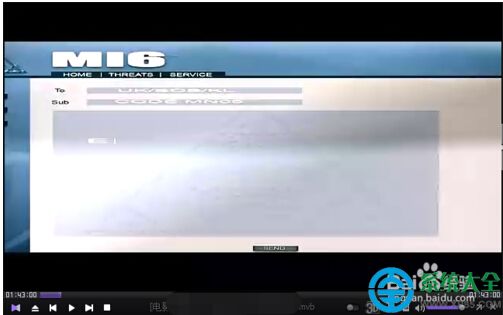
圖一:KMPlayer 播放介面
圖二:載入影片檔案
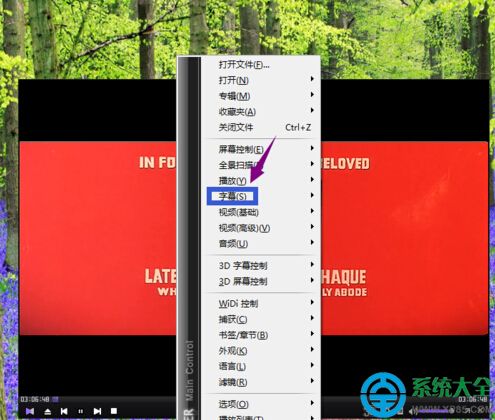
圖三:右鍵選單 → 字幕 → 載入字幕
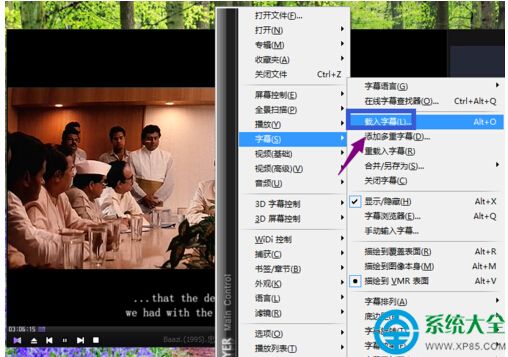
圖四:選取字幕檔案
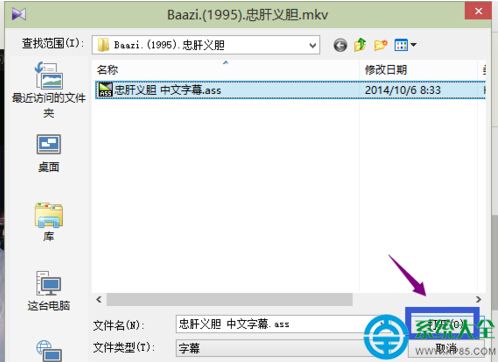
圖五:載入成功提示
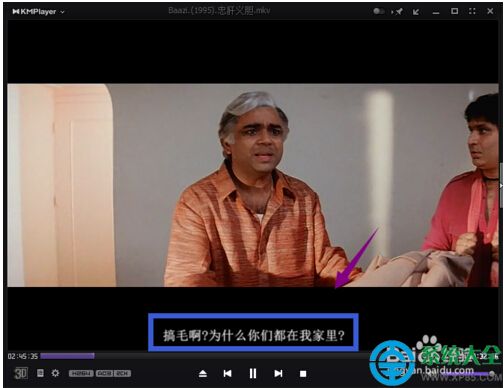
圖六:字幕正常顯示於畫面
載入多組字幕後,右鍵 → 【字幕】→【字幕選擇】,可在列表中切換語言/版本。
右鍵 → 【字幕】→【字幕設置】,可調整:字體、大小、顏色、外框、陰影、位置、透明度等。
右鍵 → 【字幕】→【字幕編碼】,嘗試切換:UTF-8、GB2312、BIG5、CP1252 等,直到文字正常顯示。
將字幕檔與影片檔放在同一資料夾,且主檔名完全相同(如 movie.mp4 + movie.chs.srt),KMPlayer 開啟影片時會自動偵測並載入同名字幕。
| 格式 | 副檔名 | 備註 |
|---|---|---|
| SubRip | .srt | 最通用、純文字、易編輯 |
| Advanced SubStation Alpha | .ass | 支援樣式、特效、定位 |
| SubStation Alpha | .ssa | ASS 前身,功能較簡化 |
| MicroDVD | .sub | 舊式格式,以幀號標記時間 |
| SAMI | .smi | 微軟格式,支援多語言 |