金山毒霸「免打擾模式」專為遊戲/全螢幕場景設計,一鍵屏蔽干擾並優化資源分配:
手動開啟
- 系統托盤右鍵金山毒霸圖示 → 選擇【免打擾模式】→【開啟】。
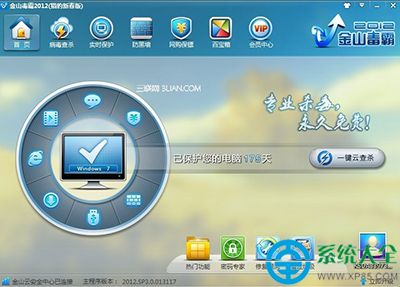
- 或主介面【綜合設定】→【免打擾模式】手動切換。
自動進入(推薦)
- 【綜合設定】→【免打擾模式】勾選【自動進入免打擾模式】。
- 條件:偵測到全螢幕程式(遊戲/視頻/PPT 放映/瀏覽器全螢幕)自動觸發。
效果
- 降低毒霸自身程序資源佔用(CPU/記憶體僅 ~20MB)。
- 屏蔽所有彈窗通知(升級提醒、廣告、掃描完成等)。
- 延緩定時升級、雲查殺等後台任務。
- 優先分配網路頻寬給前台遊戲,降低延遲。
- 實時防護持續運行,攔截遊戲盜號木馬、釣魚網站、外掛後門。
退出全螢幕/遊戲後自動恢復標準模式;若遊戲誤判未觸發,可手動開啟或將遊戲進程加入「信任名單」。