校園網/企業網常部署 Dr.COM 認證系統,Linux 下需使用官方提供的 Linux 客戶端進行認證撥號。本文以 Ubuntu 為例記錄完整流程。
DrClient_Linux.tar.gz)tar -xzf DrClient_Linux.tar.gz -C ~/Desktop/cd ~/Desktop/DrClient_Linux
sudo -i # 或 sudo suchmod +x DrClientLinux privilege.sh


./privilege.sh此腳本會設定必要的 setuid 權限,執行後檔案屬性會變更。
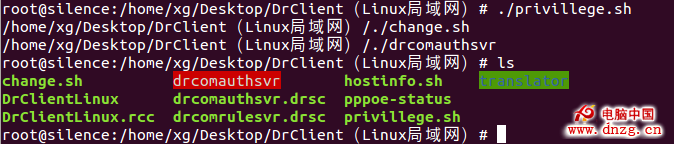
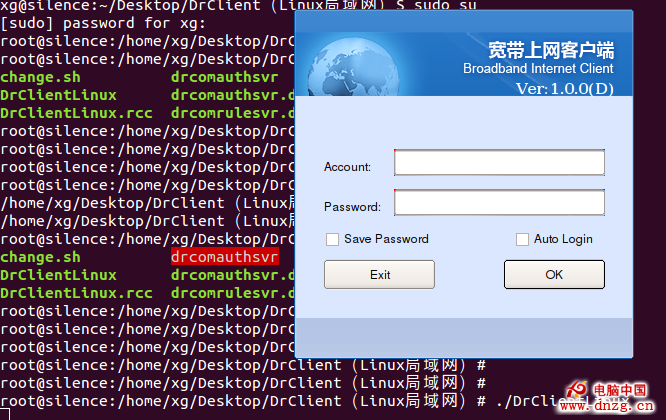
./DrClientLinux彈出登入視窗,輸入帳號密碼即可撥號上網。
| 問題 | 解決方案 |
|---|---|
| 執行無反應/閃退 | 確認已安裝 32 位相容庫:sudo apt-get install libc6:i386 libstdc++6:i386 |
| 認證失敗 | 確認帳號密碼正確、網線連接、未超過裝置數限制 |
| 介面顯示異常 | 嘗試安裝 sudo apt-get install libgtk2.0-0:i386 |
| 需開機自動撥號 | 將啟動指令加入 /etc/rc.local 或建立 systemd service |
若為 Server 版無桌面環境,可嘗試:
./DrClientLinux -u 帳號 -p 密碼 -d具體參數請執行 ./DrClientLinux --help 查看。