VMware 共享文件夾(Shared Folders)基於 vmhgfs 內核模塊,無需網絡配置即可實現主機與客體機雙向文件透明訪問。本文以 VMware Workstation 12+、Windows 10 主機、Linux 客體機為例,圖文詳解安裝 VMware Tools、添加共享文件夾、Linux 掛載驗證、軟鏈接便捷訪問、常見問題排查全流程。
共享文件夾依賴 vmhgfs 模塊,僅隨 VMware Tools 安裝。
mkdir -p /mnt/cdrom
mount /dev/cdrom /mnt/cdrom
cd /mnt/cdrom
tar -zxvf VMwareTools-*.tar.gz -C /tmp
cd /tmp/vmware-tools-distrib
./vmware-install.pl
# 全程按 Enter 接受默認選項
安裝完成後,內核加載 vmhgfs 模塊,lsmod | grep vmhgfs 可見。
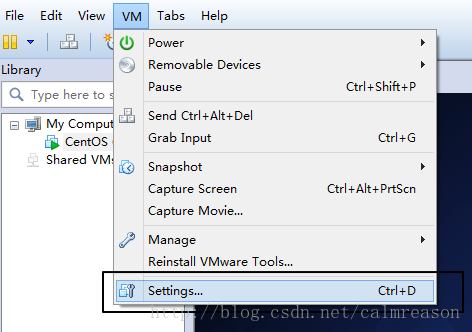
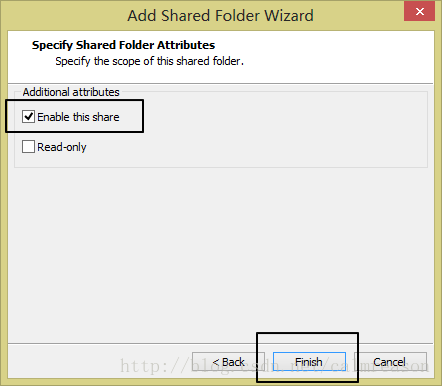
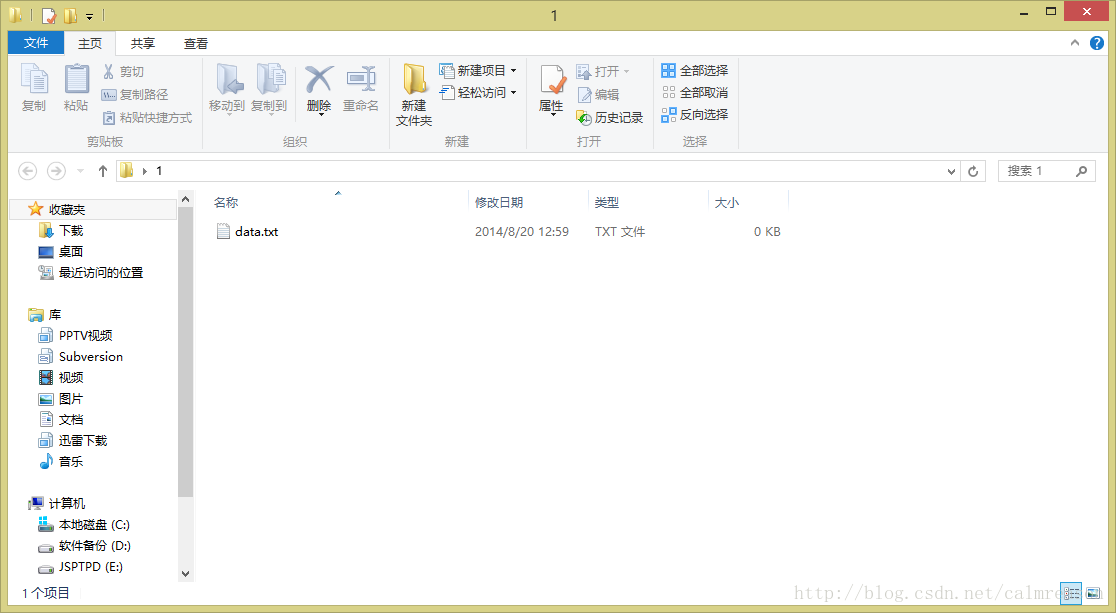
D:\vm_share。D:\vm_share → Name 填 share(Linux 掛載點名) → Finish。
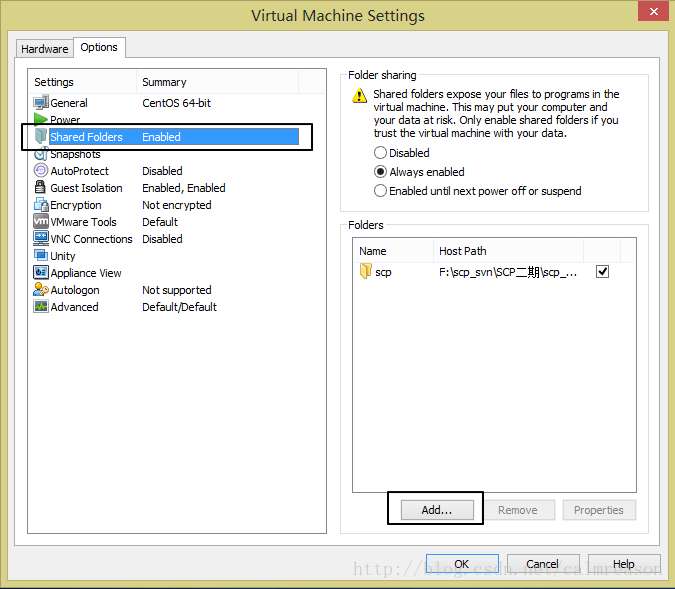
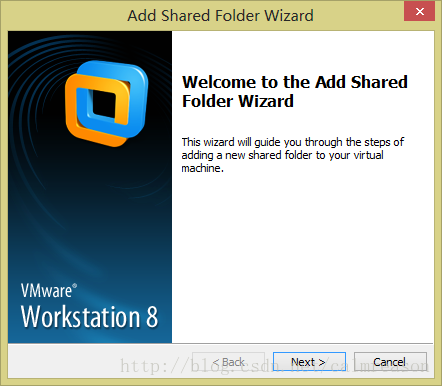
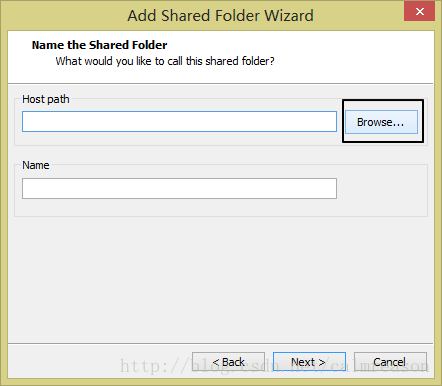
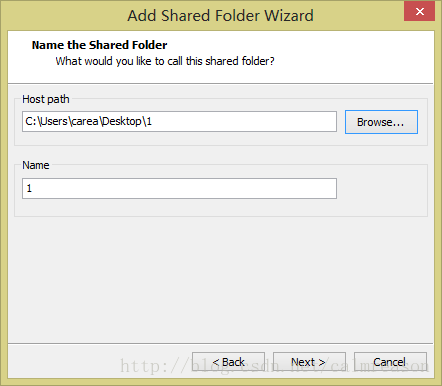
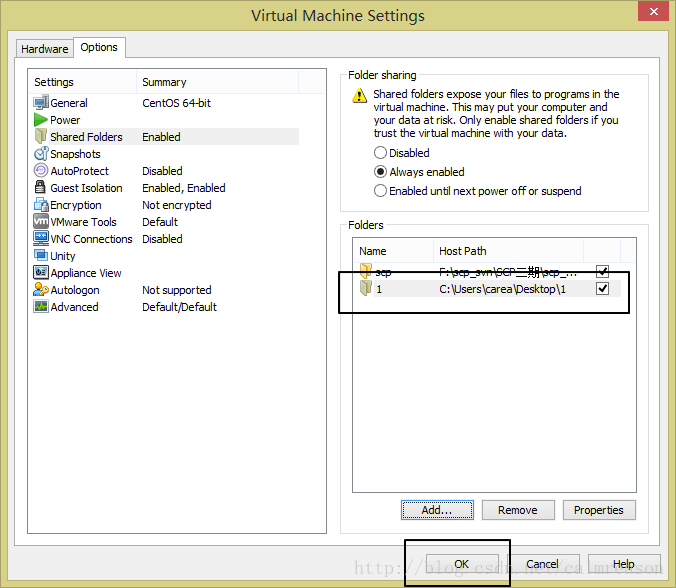
/mnt/hgfs/ls /mnt/hgfs/
# share (即步驟三 Name 填寫的名稱)
# 測試讀寫
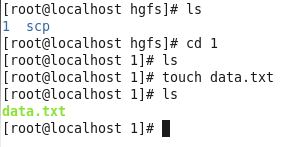
echo "from linux" > /mnt/hgfs/share/test_linux.txt
cat /mnt/hgfs/share/test_windows.txt # Windows 端創建的文件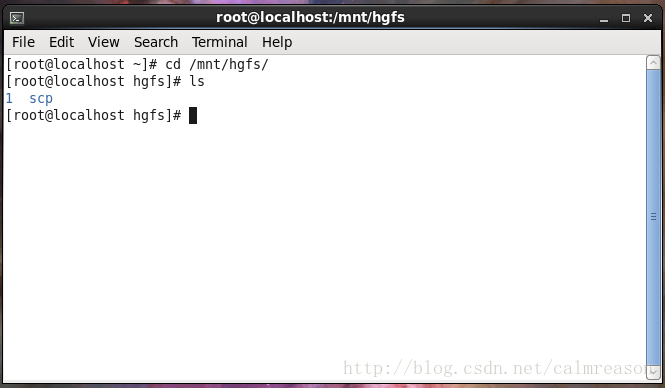
# 語法:ln -s 目標路徑 鏈接名
ln -s /mnt/hgfs/share ~/vm_share

# 使用
cd ~/vm_share
ls

# 刪除軟鏈接(注意不加斜杠)
rm -rf ~/vm_share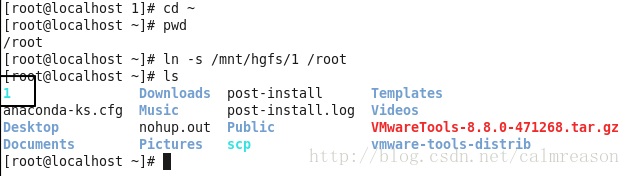
| 現象 | 可能原因 | 解決方案 |
|---|---|---|
/mnt/hgfs 為空或無 share 目錄 | VMware Tools 未安裝/版本不匹配、共享文件夾未啟用、Linux 內核升級導致模塊丟失 | 重新運行 vmware-install.pl;內核升級後重新編譯模塊(vmware-config-tools.pl) |
| 權限拒絕 | Windows 文件夾權限不足、Linux 掛載用戶映射問題 | Windows 給 Everyone 完全控制;VMware Tools 通常自動處理 UID/GID 映射 |
| 文件名亂碼 | 編碼不一致(Windows GBK/UTF-16 vs Linux UTF-8) | 避免中文文件名;掛載選項 iocharset=utf8(需內核支持) |
| 大文件傳輸慢/中斷 | 共享文件夾走主機↔客體機內存拷貝,非網絡協議,大文件性能受限 | 大文件改用 scp/rsync/SMB/NFS |
| 內核升級後共享失效 | DKMS 未自動重建 vmhgfs 模塊 | 安裝 dkms 並確保 kernel-devel 匹配運行內核,重新安裝 VMware Tools |
rsync、borgbackup、Veeam 等專業備份工具,而非依賴共享文件夾手動拷貝。結語: VMware Tools + Shared Folders = 零網絡配置的主客機文件互通。配合軟鏈接,開發體驗無縫。記住:內核升級後重裝 Tools 是永恆的主題。