Windows XP Windows 7 Windows 2003 Windows Vista Windows 綜合教學 Linux 系統教學
Windows 10 Windows 8 Windows 2008 Windows NT Windows Server 電腦軟體教學
您现在的位置: Windows教程網 >> Windows教程 >  >> Linux 系統教學 >> Linux 教學

KInstaller:讓 Linux 軟件安裝卸載像 Windows 一樣簡單的圖形化工具

編輯:Linux 教學

痛點:Linux 軟件安裝方式過於碎片化

RPM/DEB 尚可,但 ./configure && make && make install、手動複製文件、解壓即用綠色軟件... 多種方式並存,卸載更是災難 (無 make uninstall、文件分散未記錄)。**KInstaller** 試圖用圖形界面統一「安裝/卸載」入口,降低新手門檻。

獲取與安裝

wget https://www.stierand-linuxit.de/kinstaller/kinstaller-0.2.tar.gz
tar -zxvf kinstaller-0.2.tar.gz
cd kinstaller-0.2
./configure && make && sudo make install

運行:終端輸入 kinstaller 或選單中啟動。
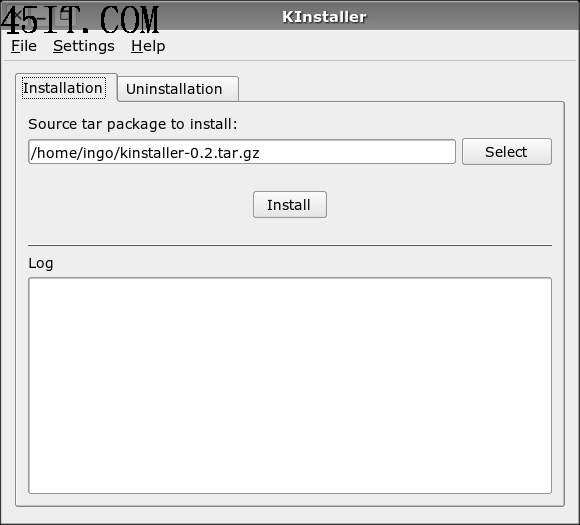
KInstaller 安裝界面

核心功能

安裝頁面 (Installation)

  1. 點擊 Select 選擇軟件壓縮包 (.tar.gz、.tar.bz2、.rpm、.deb 等)。
  2. 點擊 Install 自動識別類型並執行相應安裝流程 (解壓/編譯/包管理器調用)。

卸載頁面 (Uninstall)

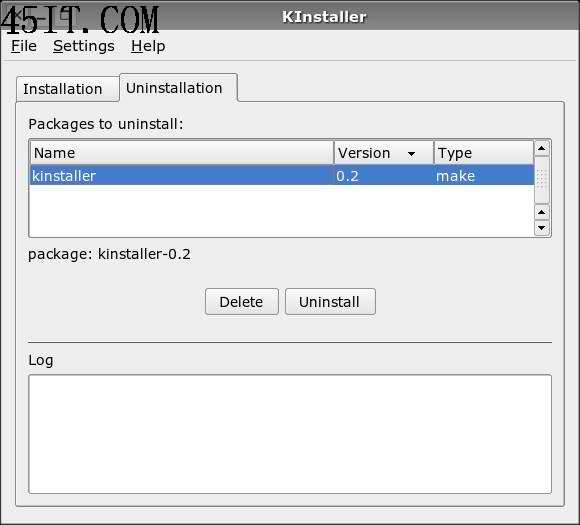
  1. 列表顯示**通過 KInstaller 安裝的軟件**。
    KInstaller 卸載界面
  2. 選中目標軟件,按類型選擇按鈕:
    — Delete:直接刪除文件 (適用於綠色軟件/無卸載腳本的源碼安裝)。
    — Uninstall:調用軟件自帶卸載機制 (make uninstall、RPM/DEB 卸載、腳本 uninstall.sh)。
    提示:按錯按鈕無反應,可作為判斷依據。

關鍵限制 (必讀)

  • 運行環境:需 **KDE 3.3+** (現代發布版 Plasma 5/6 滿足,極舊系統不可用)。
  • 識別範圍:僅管理「通過 KInstaller 安裝」的軟件。系統包管理器 (dnf/apt/zypper)、手動編譯、腳本安裝的軟件**不會顯示在列表中**。
  • 版本停滯**:專案早年停止更新 (0.2 版),缺乏對現代打包格式、依賴解決、沙箱機制的支援。

現代替代方案:圖形化包管理器才是正道

結語

KInstaller 是早期 Linux 桌面普及期的產物,體現了「圖形化統一入口」的正確方向,但受限於技術棧與維護力度,已無法適應現代軟件分發生態。**新手請直接使用桌面環境自帶的軟件中心 (Software/Discover) 或 Synaptic** — 它們對接系統包管理器、支援現代通用格式、享受安全更新流,才是可持續的選擇。

Copyright © Windows教程網 All Rights Reserved
工具桌面環境特點
GNOME Software / KDE DiscoverGNOME / KDE Plasma系統級、支援 Flatpak/Snap/AppImage、分類評分、自動更新
Synaptic (GTK)通用Debian/Ubuntu 經典、強大搜索/過濾、隊列操作
Apper (Qt)KDEPackageKit 前端、跨發行版
DNF Dragora通用Fedora/RHEL 圖形化 DNF 前端
Pamac通用Arch/Manjaro 圖形化 Pacman 前端、支援 AUR/Flatpak/Snap